Excelの#DIV/0!を消す決定版|IFERROR関数とゼロ除算回避術
月末の売上進捗表や予実対比シートをまとめている際、セル一面に突如として現れる「#DIV/0!」。資料の見た目が一気に損なわれるだけでなく、役員報告や取引先への提出資料でこの文字列が残っていると、作成者の確認不足を疑われかねない。さらに厄介なことに、このエラーは後続のSUM関数やAVERAGE関数まで巻き込み、シート全体の計算を連鎖的に破壊してしまう性質を持つ。
2026年のビジネス現場においても、表計算ソフトの相談窓口に寄せられるトラブルの上位に常に君臨するのがこのゼロ除算エラーだ。本稿では、邪魔な「#DIV/0!」をスマートに非表示化する具体的な計算式から、安易なエラー隠しが引き起こす致命的な集計ミスを防ぐプロの実務基準まで、余すところなく検証する。
📌 【この記事の重要ポイントまとめ】
- 要点1:「#DIV/0!」は分母が0または未入力(空白)の際に発生し、最も素早く非表示にする基本解は「=IFERROR(元の計算式, "")」である。
- 要点2:IFERROR関数は計算式の入力ミスや参照切れ(#REF!)まで盲目的に隠蔽してしまうため、厳密な集計ではIF関数による事前分岐が推奨される。
- 要点3:Googleスプレッドシートでも共通の数式が利用可能であり、条件付き書式による不可視化テクニックと関数の使い分けが業務品質を左右する。
【原因究明】なぜ「#DIV/0!」が出るのか?ゼロ除算エラーの発生理由
対処法を適用する前に、まずエラーのメカニズムを正確に把握しておく必要がある。ExcelやGoogleスプレッドシートにおける「#DIV/0!(ディバイド・バイ・ゼロ)」は、数学的に定義できない「ゼロによる除算(0で割る計算)」を実行した際に発生する警告表示だ。
実務でこのエラーが発生するパターンは、大きく分けて次の2つに集約される。
第1に、「前年比」や「達成率」を計算する際、分母となる実績値が実際に「0」であるケースだ。例えば「売上実績 ÷ 目標額」を計算する際、新規事業などで目標額が0に設定されていると、数式は「数値 ÷ 0」を処理しようとして即座に破綻する。
第2に、現場で圧倒的に多いのが「分母のセルが未入力(空白)であるケース」だ。表計算ソフトの基本仕様として、数式内で参照された空白セルは数値の「0」として扱われる。そのため、月末締め作業の途中で「まだ今月の実績値を打ち込んでいない」という段階のひな形シートでは、分母が未入力のセルすべてに「#DIV/0!」がずらりと並ぶ事態に陥る。
このエラーを放置すると、エラー値を含んだ範囲を集計する他のセルにもエラーが伝播し、最終行の合計や平均値が算出できなくなる。表を美しく保ち、データ処理を円滑に進めるためには、適切なExcel DIV/0 非表示の処置が不可欠となる。
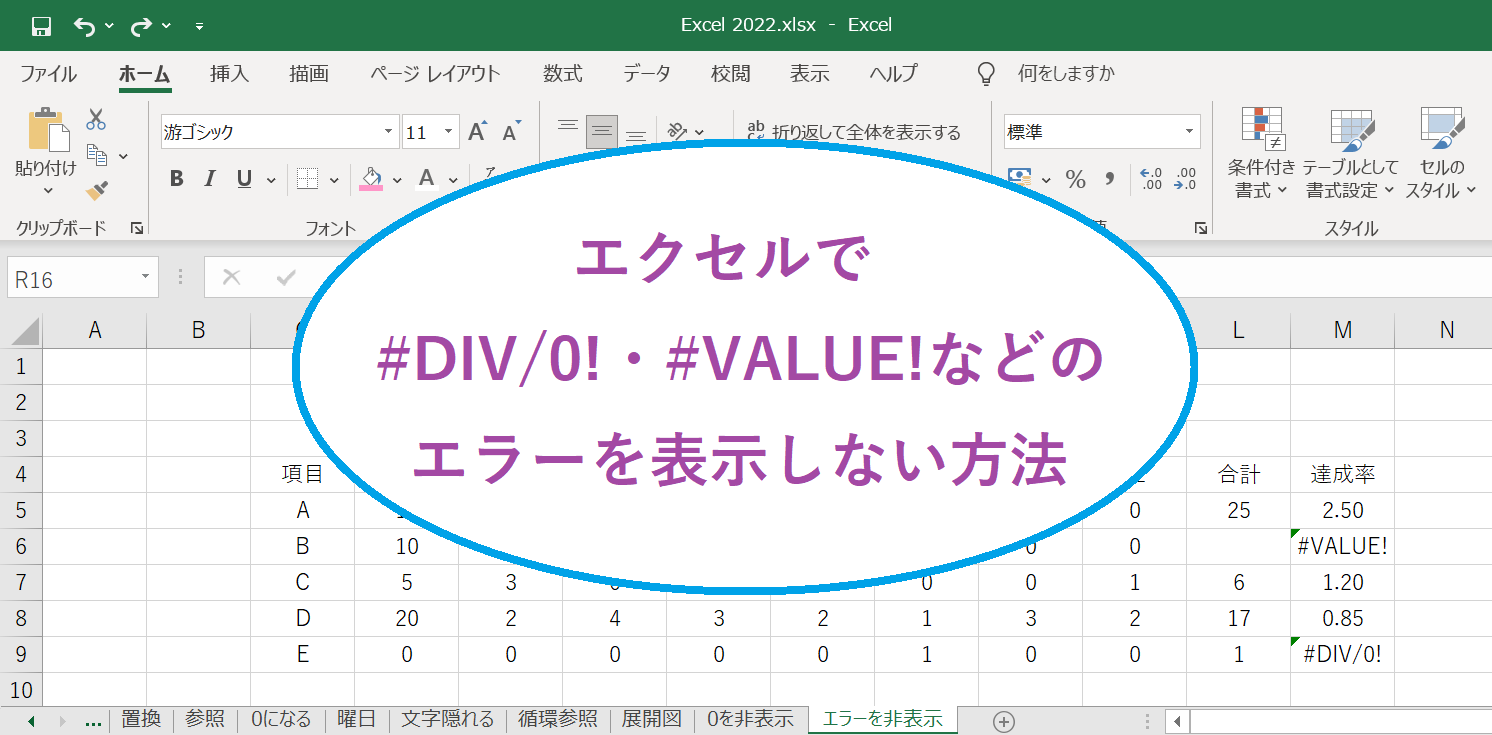
【決定版】Excelで「#DIV/0!」を表示しない王道のIFERROR関数テクニック
表の体裁を整え、エラーを完全に消し去る最もポピュラーかつ手軽な解決策が、IFERROR関数を組み合わせる手法だ。この関数は「数式を実行し、もしエラーが出た場合は指定した別の値に差し替える」という挙動を行う。
基本となる構文は極めてシンプルである。
=IFERROR(計算式, エラー時に返す値)
例えば、セルA2をセルB2で割る数式「=A2/B2」がある場合、B2が0または空白であれば「#DIV/0!」が発生する。これを非表示にし、セルを何もない真っ新な状態に見せるには次のように書き換える。
=IFERROR(A2/B2, "")
末尾の「""(ダブルクォーテーション2つ)」は、文字列の「空白(空文字)」を意味する。この記述によって、計算が成立するときは通常通り割り算の結果が表示され、ゼロ除算が発生した瞬間にセルが自動的に空白へと切り替わる。
なお、実務資料においては「空白」にする以外にも、提出先のレギュレーションに合わせて戻り値を変更するケースがある。主なパターンは以下の通りだ。
・セルを完全な空白に見せる場合:=IFERROR(A2/B2, "")
・計算対象外であることを明示する場合:=IFERROR(A2/B2, "-")(ハイフン表示)
・後続の数値計算に影響を与えたくない場合:=IFERROR(A2/B2, 0)(数値のゼロ表示)
これらセルを空白に見せる計算式まとめの基本形をマスターしておくだけで、大半の帳票作成における視覚的ノイズは劇的に解消される。
【比較検証】エラーを消す5つのアプローチと実務での推奨度一覧
表計算の現場では、IFERROR関数以外にもエラーに対処する複数の手段が存在する。それぞれ処理速度、可読性、保守性の観点で一長一短があるため、状況に応じた使い分けが求められる。主要な手法を客観的データに基づいて比較した。
| 手法・関数 | 数式例と特徴 | 適用難易度と表示速度 | 編集部の実務評価 |
|---|---|---|---|
| IFERROR関数 | =IFERROR(A2/B2, "")すべてのエラーを一括置換 | 難易度:低 速度:極めて高速 | 日常業務の定型レポートでは最有力。ただし予期せぬエラーも隠す点に注意。 |
| IF関数(分母判定) | =IF(B2=0, "", A2/B2)分母が0の時のみ事前回避 | 難易度:低〜中 速度:最速 | 財務・監査で最も推奨。ゼロ除算のみを安全にスキップし、他の数式ミスは検知可能。 |
| IFNA関数 | =IFNA(数式, "")#N/Aエラーのみを対象化 | 難易度:低 速度:極めて高速 | VLOOKUPやXLOOKUP専用。#DIV/0!の非表示には対応不可。 |
| 条件付き書式(白文字) | エラーセルのフォント色を背景と同色の白に設定 | 難易度:中 速度:大量データで低下 | 数式をいじらない裏技だが、背景色変更で文字が露呈する。一時的な印刷用途向き。 |
| IF + ISERROR関数 | =IF(ISERROR(A2/B2), "", A2/B2)旧バージョン互換の記述 | 難易度:中 速度:数式を2回計算し遅い | Excel 2003以前の遺物。2026年現在の環境ではコードが冗長化するため使用非推奨。 |
かつてExcel 2003以前の時代には、ISERRORとIFERRORの違いを意識しながら長大な「=IF(ISERROR(...))」を記述していたが、現代の環境では冗長なコードを書くメリットはほぼない。現在は「IFERROR」か「IFによる分母判定」の二者択一が業界標準となっている。

【落とし穴と盲点】「とりあえずIFERROR」が招く重大な集計事故
手軽で万能に見えるIFERROR関数だが、現場のシニアアナリストや内部監査担当者の間では「過剰なIFERROR依存は重大インシデントの引き金になる」と警鐘が鳴らされている。
その最大の理由は、IFERROR関数が「#DIV/0!」だけでなく、すべてのエラーを無差別に消し去ってしまう点にある。
例えば、本来であれば参照セルが削除されて壊れたことを知らせる「#REF!」、文字列が混入して計算不能になった「#VALUE!」、関数名のスペルミスを示す「#NAME?」など、設計ミスや入力事故に起因する致命的な不具合までもが、IFERRORによって綺麗な「空白」として隠蔽されてしまう。
大手コンサルティングファームの財務モデリング指針や企業のデータガバナンス規定では、安易なIFERRORの使用を厳しく制限するケースが増えている。ゼロ除算だけをピンポイントで防ぎたい場合は、IF関数でエラーを空白にする方法が最も堅牢な選択肢となる。
=IF(B2=0, "", A2/B2)
さらに厳密を期すなら、分母が「空白セル」か「数値の0」かを判定するため、OR関数を併用して次のように組む。
=IF(OR(B2="", B2=0), "", A2/B2)
この構文であれば、分母が0のときだけ意図通り空白を出力し、もし数式内に列削除などの重大な破綻(#REF!)が生じた際にはしっかりとエラーが画面に現れる。問題の早期発見という観点において、この数式設計こそがプロの実務における防波堤となる。
【実態検証】ビジネス現場の生の声とGoogleスプレッドシートでの挙動
実際のビジネス現場では、どのような運用トラブルが起きているのか。企業の経理部門やデータ管理担当者への聞き取りでは、生々しい証言が寄せられている。
「前任者が作った数十万行に及ぶ統合管理シートで、あらゆる数式にIFERRORがネストされていた。列の追加時に参照が1列ズレて『#VALUE!』が発生していたにもかかわらず、すべて空白として処理されていたため、取締役会で報告する直前まで売上集計の抜け漏れに誰も気づけなかった」(東証プライム上場企業・財務企画担当)
こうしたトラブルの反省から、検索値が見つからないだけのケースにはIFNA関数との使い分けを徹底し、ゼロ除算には分母判定のIFを用いるといった社内ルールの標準化が進んでいる。
また、昨今利用率が急拡大しているクラウド環境、特にGoogleスプレッドシート ゼロ割エラー対処においても仕様の把握が欠かせない。
Googleスプレッドシートでも、IFERROR関数やIF関数の基本的な構文はExcelと完全に互換性がある。しかし、スプレッドシート特有の「ARRAYFORMULA(配列数式)」を用いて列全体に数式を一括適用する場合、データの入っていない下部行全体で分母が空白と判定され、数百行にわたって「#DIV/0!」が噴出する現象が多発する。
この場合、スプレッドシート DIV/0 消す方法としては、以下のように「行番号に対応するデータが存在するかどうか」を事前にIF関数でチェックする構文を組み込むのが定石だ。
=ARRAYFORMULA(IF(A2:A="", "", IFERROR(B2:B/C2:C, "")))
さらに、数式を一切変更できない共有保護シートなどで使えるExcel エラー値 表示させない裏技として、条件付き書式 エラー文字色 白にする方法がある。対象範囲を選択し、「セルの強調表示ルール」>「その他のルール」から「数式を使用して、書式設定するセルを決定」を選び、=ISERROR(A1) と入力した上でフォント色を背景と同じ白に設定する手法だ。
ただし、この方法は「画面上や印刷で見えなくなっているだけ」であり、セルをクリックすれば数式バーにエラーが表示される上、後続の計算には依然としてエラー値が残る。あくまで応急処置的なテクニックとして理解しておくべきだ。

【プロの結論】エラー処理関数の選択基準と安全な運用の鉄則
数式を美しく保ちながら、データ整合性を担保するためには、作成する帳票の「目的」と「利用フェーズ」に応じた使い分けが不可欠である。
IFERROR関数を採用すべきケース(向いている人・条件)
・定型フォーマットの社内ダッシュボードや定例進捗表: すでに数式の検証が完全に終わっており、参照エラーが起こり得ない安定稼働シート。
・印刷・PDF配布が主目的のプレゼン資料: 提出先のエグゼクティブに対して、視覚的なノイズや計算途中の未入力セルによる乱れを一切見せたくない場合。
・数式の文字数を抑えてシンプルなメンテナンス性を維持したい場合。
IF関数による事前分岐を採用すべきケース(おすすめできない人・条件)
・決算書、税務申告、監査対象となる重要財務モデル: 万が一の数式破壊やデータ不整合を隠蔽することが許されない厳密な業務。
・他部署のメンバーが頻繁に行・列の追加・削除を行う共有ファイル: 誤操作によって「#REF!」が発生した際、即座に現場が検知できるようにしておくべき環境。
・大規模なデータ処理基盤: 予期せぬ文字列の混入(#VALUE!)を早期発見し、データクリーニングを行う必要がある分析基盤。
ミスをただ視界から覆い隠すのではなく、「意図した未入力によるゼロ除算」と「設計事故によるエラー」を明確に切り分ける設計思想こそが、真に信頼されるデータ作成者の技術である。
【div 0 表示 しない】に関するよくある質問(FAQ)
Q1:GoogleスプレッドシートでもExcelと全く同じIFERRORの数式が使えますか?
A1:はい、完全に同一の構文 =IFERROR(A2/B2, "") で動作します。関数の引数やダブルクォーテーションによる空白指定の挙動も同一であるため、Excelで作成した計算式をそのままコピー&ペーストして問題ありません。
Q2:IFERRORで「""」にして空白に見せたセルを、他の数式で足し算するとエラーになりませんか?
A2:SUM関数で合計する場合は問題ありません(空白文字は自動的に無視されます)。ただし、「=C2+D2」のように「+」演算子を使って直接足し算を行うと、空文字「""」が文字列とみなされて「#VALUE!」エラーが発生します。空白セルを四則演算に組み込む可能性がある場合は、=IFERROR(A2/B2, 0) のようにゼロを返す設計にするか、計算側でSUM関数を使用してください。
Q3:ExcelのバージョンによってIFERROR関数が使えないことはありますか?
A3:IFERROR関数はExcel 2007以降のすべてのバージョン(Excel 2010、2013、2016、2019、2021、Microsoft 365)で標準サポートされています。2026年現在の一般的なPC環境であれば、互換性の心配をすることなく自由に使用可能です。
まとめ:見た目の美しさと計算の正確性を両立する判断基準
表計算ソフトにおける「#DIV/0!」への対処は、単なる見栄えの調整にとどまらず、シート全体の安定性と信頼性に直結する重要な工程である。
最も手軽で広く浸透しているのは =IFERROR(計算式, "") を使う方法であり、一時的な社内報告や定型フォーマットにおいてはこれで十分な効果を発揮する。しかし、重要数値を取り扱うシートでは、すべての不具合を覆い隠してしまうリスクを意識し、=IF(分母=0, "", 計算式) による確実な分母判定を採り入れるのがプロの選択だ。
自らの作成する資料の重要度や共有環境に合わせて適切なアプローチを選択し、ノイズのない美しい資料作成を実現していただきたい。 (出典: div 0 表示 しない(Yahoo!ニュース))
毎日更新されるトレンド情報を分析・発信中。役立つ裏技やおすすめ情報を分かりやすく紹介します。