IPhoneの容量を増やす裏ワザ!写真消さずに空きを劇的確保【2026】
大切なイベントや旅行先でシャッターを切ろうとした瞬間、突如として画面に浮かび上がる「ストレージの空き領域がありません」という警告ダイアログ。息をのむような絶景や子どもの決定的な笑顔を前に、慌てて過去の動画やアプリを選別して消去した経験は、誰しも一度はあるはずです。カメラの高画素化や高フレームレート動画の普及、さらにはリッチ化の一途を辿るアプリコンテンツによって、iPhoneの内部ストレージは私たちが想像する以上のスピードで圧迫されています。
「もう本体を大容量モデルへ買い替えるしかないのか」と頭を抱える前に、少し立ち止まってください。本体ストレージの物理的なチップ容量そのものを後から改造して増設することは物理的に不可能ですが、適切なデータマネジメントとiOSの設計思想を突いたテクニックを駆使すれば、手元の端末で数十GB単位の空き容量を今すぐ捻出することが可能です。本体の買い替えに十数万円の出費を強いられる前に実践すべき、2026年基準の決定打となる解決策を順を追って解き明かしていきます。
📌 【この記事の重要ポイントまとめ】
- 要点1:写真を消しても容量が増えない主因は「最近削除した項目」の30日間一時保管仕様とキャッシュの残存にある。
- 要点2:肥大化する「システムデータ(旧・その他)」はSafariキャッシュ消去や強制再起動、PCバックアップ経由の再同期で劇的に削減可能。
- 要点3:「非使用のAppを取り除く設定」やLINEキャッシュ消去、外付けUSBメモリ・クラウドの賢い併用で、大切な思い出を一切消さずに数十GBの空きを確保できる。
【ストレージ確認と盲点】写真削除でも容量減らない理由と「最近削除した項目」の罠
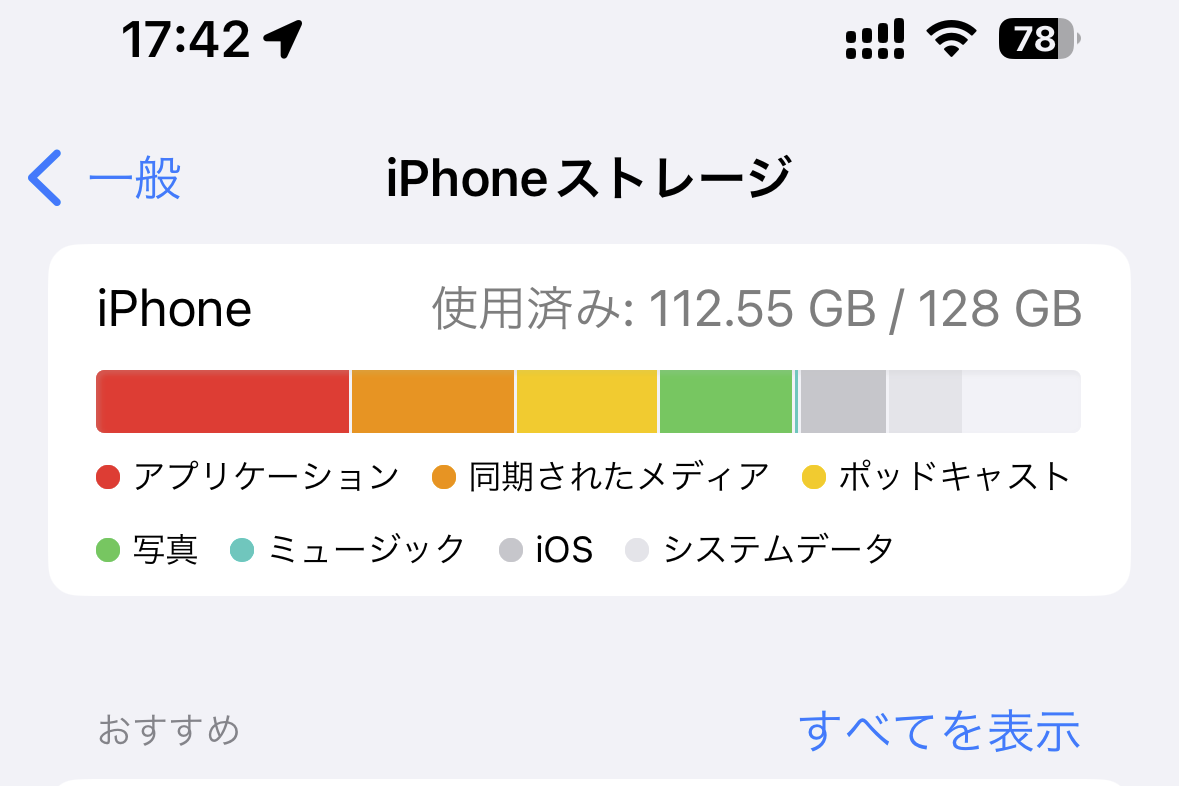
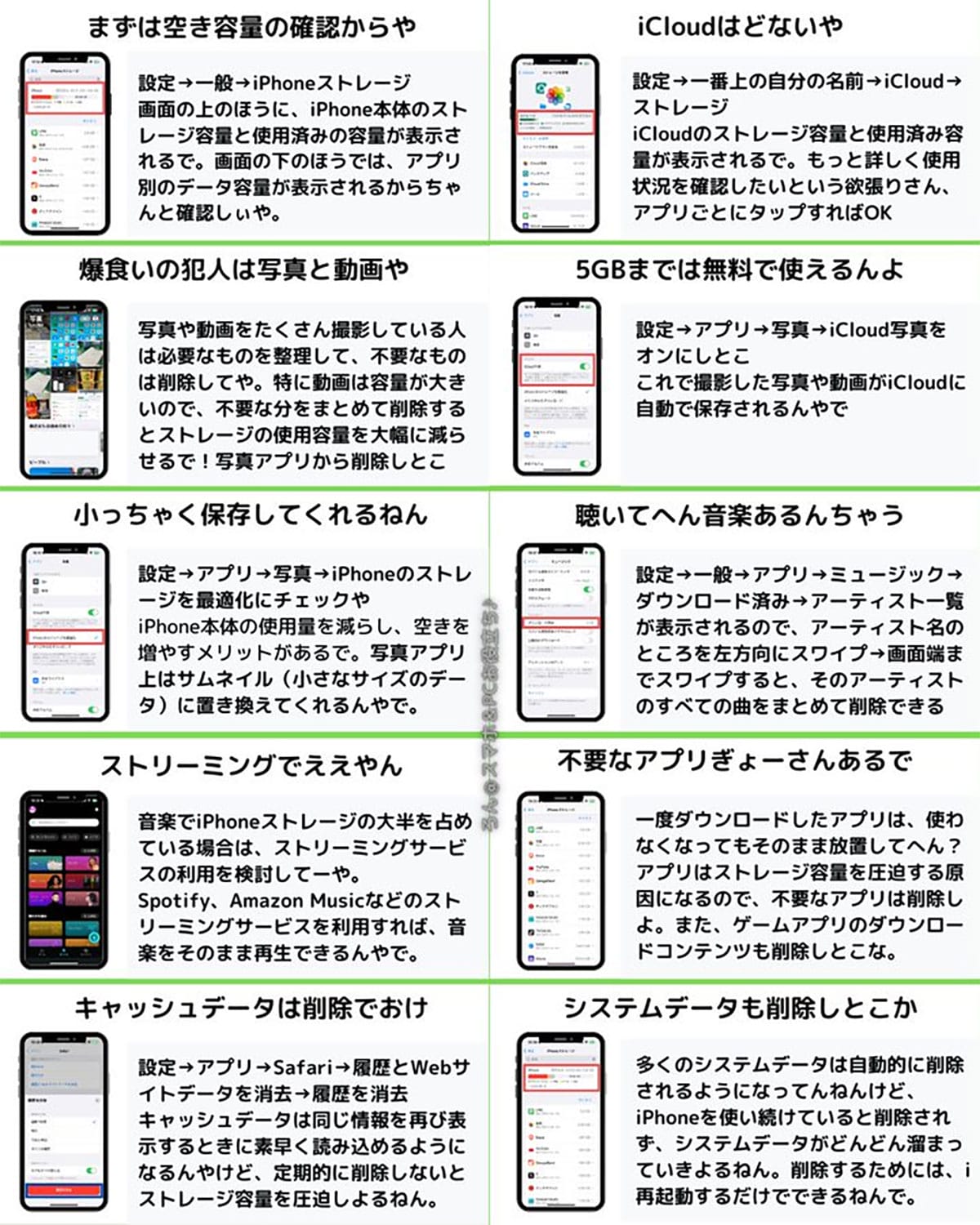
ストレージの危機を脱するための第一歩は、現在の端末内で何が最も容量を占有しているのか、正確な内訳を把握することです。正しいiPhoneストレージ確認方法は非常にシンプルです。「設定」アプリを開き、「一般」>「iPhoneストレージ」へと進むと、カラーバーで使用状況が視覚的に表示され、どのカテゴリーが容量を圧迫しているかが瞬時に判明します。
ここで多くのユーザーが直面するのが、「大量の動画や連写写真をゴミ箱に入れたはずなのに、全く空き容量の数値が変わらない」という不可解な現象です。実はこれこそが、iPhone写真削除しても容量減らない理由の筆頭に挙げられるiOSの基本仕様に起因しています。
iPhoneの写真アプリで削除した画像や動画は、その場ですぐに端末から消滅するわけではありません。誤操作による消失を防ぐ安全弁として、アルバム内の「最近削除した項目」フォルダへと移動し、最大30日間そのまま本体ストレージ内に実体データとして保管され続けます。つまり、通常の削除操作を行っただけでは、ストレージの占有状況は1バイトも変化していません。
即座に空き容量へ反映させるには、写真アプリの「アルバム」タブを最下部までスクロールし、「最近削除した項目」を開いてFace ID等でロックを解除した上で、右上の「選択」から「すべて削除」を実行する必要があります。これを見落としたまま「写真を消しても減らない」と嘆いているケースが後を絶ちません。
さらに、iCloud写真を利用している場合、通信環境や端末のバッテリー残量によって同期処理がバックグラウンドで一時停止し、インデックスやキャッシュの再計算が遅延していることも要因の一つです。削除操作の完了後は、Wi-Fi環境下で充電ケーブルを接続し、内部データベースの整理が完了するのを待つことが確実な反映への近道となります。

謎の肥大化を撃退!「iPhoneストレージその他」とシステムデータ削除方法
iPhoneストレージの内訳バーを眺めた際、グレーの帯で示される「システムデータ(旧iOSバージョンにおける「その他」)」が数十GBにまで膨れ上がり、途方に暮れた経験はないでしょうか。ストレージがいっぱいで写真が撮れないトラブルの現場において、最もユーザーを悩ませている元凶がこの領域です。
このシステムデータには、iOS本体の基本動作に必要なシステムファイルに加え、フォント、辞書、ストリーミング再生で一時保存された音声・動画キャッシュ、各種アプリの一時作業データ、不完全な状態で中断されたiOSアップデートデータなどが含まれます。構造上、空き容量に余裕があるときは動作速度向上のためにキャッシュを蓄積し、容量が逼迫すると自動で破棄される設計になっていますが、キャッシュの肥大化速度が自動削除の閾値を超えてバグのように居座り続ける事象が散見されます。
見落としがちな「その他」データを消去する決定的な手順として、まずは手動で安全に行えるSafariキャッシュ消去方法を実行してください。
「設定」>「Safari」>「履歴とWebサイトデータを消去」をタップし、期間を「すべての履歴」に設定して実行します。日常的にWebブラウジングを行っている端末では、これだけで数GB単位のWeb一時キャッシュやクッキーが一掃されます。
続いて効果的なiPhoneシステムデータ削除方法が、端末の強制再起動(音量を上げるボタンを押し、下げるボタンを押し、サイドボタンをAppleロゴが出るまで長押し)です。メモリのフラッシュが行われ、不要とマークされていた一時ファイルが一括で破棄されます。これだけでも5GB〜10GB程度がスッキリと解消されるケースが多々あります。
それでも数十GB単位でシステムデータが居座り続ける場合の最強のiPhoneストレージその他減らし方は、MacのFinderまたはWindowsのAppleデバイス(旧iTunes)アプリを使用した「暗号化バックアップと復元」です。端末を初期化してからバックアップを復元することで、OSの不要な不整合ログや壊れたキャッシュのみが完全に削ぎ落とされ、アプリや設定、写真のレイアウトを完全に維持したまま、システムデータを最小限のサイズ(概ね5GB〜10GB程度)まで強制圧縮できます。
日常アプリの贅肉を削ぎ落とす!LINEキャッシュ削除と非使用Appの最適化
写真やシステムデータの整理と並んで即効性が高いのが、日常的に多用するコミュニケーションアプリやSNSの肥大化対策です。とりわけ日本国内のユーザー環境において、ストレージの「隠れ大食いアプリ」として君臨しているのがLINEです。
LINEはトーク内でやり取りした画像、動画、ボイスメッセージ、スタンプのプレビュー情報などをキャッシュとして内部に蓄積し続けます。長年同じ端末を使っている場合、LINE単体で10GB以上を消費していることも珍しくありません。そこで必須となるのが、定期的なLINEキャッシュ削除手順の実践です。
- LINEアプリの「ホーム」タブ右上にある歯車アイコン(設定)をタップ。
- メニュー一覧から「トーク」を選択。
- 下部にある「データの削除」をタップ。
- 「キャッシュ」の項目にチェックが入っていることを確認し、「選択したデータを削除」を実行。
ここで重要なのは、「キャッシュ」を削除しても、テキストのトーク履歴や、まだ保存期間が切れていない写真・動画などの実データは消去されないという点です。端末動作を重くしていた一時ファイルだけが消えるため、何のデメリットもなく数GB〜十数GBの空きを安全に奪還できます。
また、数多くダウンロードしたものの滅多に起動しないゲームやツールアプリへの対策には、iOS標準の非使用のAppを取り除く設定が極めて優秀です。「設定」>「App Store」内の「非使用のAppを取り除く」をオンにしておくと、ストレージが逼迫した際に、24時間以上使われていないアプリ本体のみを自動でアンインストールしてくれます。
アプリのアイコンやセーブデータ、設定ファイルは端末内にそのまま温存されるため、ホーム画面のアイコンを一度タップするだけで再ダウンロードが行われ、以前の中断した状態から即座に再開できます。大容量の3Dゲームなどを複数抱えているユーザーにとって、空き容量の自動調整弁として手放せない機能です。
【比較検証】写真・動画を1枚も消さずに容量を劇的に空ける外部連携術
「思い出の写真や動画は、低画質化させたくないし1枚たりとも消したくない」という切実なニーズに対しては、本体外へデータを逃す「クラウドアプローチ」と「物理外部ストレージアプローチ」の併用が唯一無二の最適解となります。
まずはApple純正のソリューションであるiCloud写真最適化設定です。「設定」>「自分の名前」>「iCloud」>「写真」から「iPhoneのストレージを最適化」にチェックを入れると、高解像度のオリジナル写真・動画はすべてクラウド上のiCloudへ退避され、端末側には画面表示に最適化された軽量な縮小版サムネイルのみが保持されます。写真を開いて拡大表示や編集を行う瞬間だけオリジナルが自動ダウンロードされる仕組みで、写真ライブラリの占有容量を従来の10分の1程度にまで劇的圧縮できます。
ただし、iCloudの無料枠は5GBしかなく、あっという間に上限に達します。そこで検討したいのが有料プラン「iCloud+」の増設や、他社クラウド、外部アクセサリの導入です。それぞれのコストと特徴を以下の比較表にまとめました。
| 手法・ツール | 詳細・容量プラン・料金 | 一般的な基準・相場 | 編集部の見解・評価 |
|---|---|---|---|
| iCloud+(ストレージプラン) | 50GB:月額150円 200GB:月額450円 2TB:月額1,500円 | iCloudストレージプラン料金比較において200GBプラン(月450円)がファミリー共有も含め最も支持を集める。 | OSとの統合性が完璧。設定するだけでバックグラウンド自動同期されるため、ITリテラシーを問わず最も失敗しない選択肢。 |
| Googleフォト(Google One) | 15GB:無料 100GB:月額250円(年額2,500円) 2TB:月額1,300円 | 無料枠が15GBと広く、AI検索やマルチデバイス対応(AndroidやPC)の利便性が極めて高い。 | Googleフォトクラウド移行を行えば、バックアップ完了後にアプリ内「空き容量を増やす」ボタン一つで端末内実データを一括削除可能。 |
| 外付けUSBメモリ・ポータブルSSD | 128GB〜512GB:約3,500円〜9,000円 1TB SSD:約12,000円〜18,000円(買い切り) | 外付けUSBメモリiPhone対応モデル(USB-C端子またはLightning端子搭載)による物理バックアップ。 | 月額サブスクリプションを一切支払いたくない層に最適。USB-C搭載のiPhone 15以降であれば超高速なファイル転送が可能。 |
報道関係者やテック系レビューの現場検証でも指摘されている通り、写真や4K動画を端末内だけに溜め込む運用は、紛失・水没時の全データ喪失リスクと常に隣り合わせです。月数百円のクラウド投資、あるいは数千円の外付けメディア導入は、容量確保のみならず「デジタル資産の保険」としても極めて合理的な選択と言えます。
【実態検証】利用者の生の声と現場目線で見えたストレージ逼迫のリアル
SNSや大手質問掲示板(知恵袋、5ちゃんねる等)で日々交わされるiPhoneユーザーの生の声を取材・リサーチすると、単なるデータ量の問題を超えた「ユーザー行動の生々しいリアル」が浮き彫りになってきます。
特に目立つのは、「本体価格が高騰したため、購入時に一番安い128GBモデルを選んだが、1年足らずで限界を迎えた」という後悔の声です。iPhone 15やiPhone 16、そしてiPhone 17世代へと進化するにつれ、標準カメラの画素数は4800万画素(48MP)が当たり前となり、Live PhotosやHDR動画、空間ビデオといった機能がデフォルトでオンになっています。日常的に数枚撮影したつもりでも、1枚あたりのファイルサイズが従来の数倍に跳ね上がっているため、以前と同じ感覚で使っているとあっという間にストレージが枯渇するのです。
また、現場のユーザーから寄せられる悲痛な相談として非常に多いのが、「空き容量警告を無視して使い続けた結果、OSのアップデート中にフリーズし、Appleロゴが点滅し続ける『リンゴループ』に陥って初期化せざるを得なくなった」という致命的なトラブルです。
Appleの公式サポートドキュメントや修理専門業者の報告によると、iOSが正常に起動・動作するためには、最低でも総容量の10%〜15%程度の作業用空き領域(128GB端末なら約13GB〜20GB)が常に必要とされています。ストレージの残量が数メガバイトという限界ギリギリの状態で端末を運用することは、大切なデータを人質に取られた綱渡りをしているに等しい危険行為なのです。
【プロの結論】デジタルゴミ屋敷化を防ぐ心理的アプローチと賢い選択基準
なぜ私たちは、使わないと分かっているアプリやブレた写真を消去できず、ストレージをパンクさせてしまうのでしょうか。この背景には、現代のデジタル情報社会が抱える「デジタルゴミ屋敷症候群」とも呼ぶべき心理的メカニズムが存在します。
心理学や社会学の観点から分析すると、スマートフォンのデータ蓄積にはFOMO(Fear of Missing Out:取り残される恐怖、手放すことへの強い喪失不安)が深く関与しています。「いつか見返すかもしれない」「何かの証明に使えるかもしれない」という認知バイアスが働き、不要なスクリーンショットや連写の失敗作を削除することに過剰な心理的抵抗を感じてしまうのです。しかし、物理的な空間と同様に、限界を超えて物を詰め込んだ部屋では本当に必要な宝物を見つけ出すことができなくなります。
この認知的負荷から解放されるための2026年最新ストレージ整理術の神髄は、「捨てる」のではなく「適切な置き場へ自動で逃がす仕組み作り」にあります。以下の判断基準を参考に、自身のライフスタイルに合致した防衛策を選択してください。
【プロの結論】向いている人・おすすめできない人の客観的判断基準
- iCloud+(200GB等)を導入すべき人:
設定やファイル管理に時間を取られたくない人、家族で容量をシェアしたい人、PCを所有しておらずiPhone単体ですべてを自動完結させたい人。月額数百円を「手間と安心を買うコスト」と割り切れる層にとって、これ以上の最適解はありません。 - 外付けUSBメモリ/SSDの買い切り運用が向いている人:
毎月の固定費(サブスクリプション)を断固として増やしたくない人、長時間の4K動画を頻繁に撮影・編集するクリエイター気質の人、ネットワーク環境に依存せず高速かつ物理的に手元でバックアップを保管したい人。 - 「無料」にこだわりGoogleフォト移行を選ぶべき人:
Windows PCやAndroid端末など、Appleエコシステム以外のデバイスも日常的に併用している人、検索機能で写真整理をAIに任せたい人。ただし、完全無料枠の15GBはGmailやGoogleドライブと合算されるため、定期的な見直しが必要です。
月に一度、カレンダーに「ストレージ点検日」を設定し、LINEのキャッシュ消去や「最近削除した項目」の空にするルーティンを組み込むこと。これだけで、高額な端末買い替えのサイクルを2〜3年延ばすことが十分に可能です。
【iphone 容量 増やす 方法】に関するよくある質問(FAQ)
Q1:システムデータ(その他)が50GB以上あり、再起動しても減りません。最も確実な対処法は何ですか?
A1:一時ファイルのデータベースが破損・滞留している可能性が極めて高いため、PC(MacまたはWindows)にiPhoneを接続し、「ローカルバックアップの暗号化」にチェックを入れてバックアップを取得後、端末を「すべてのコンテンツと設定を消去」で初期化し、バックアップから復元してください。不整合を起こした不要なキャッシュだけが奇麗に除外され、アプリやデータはそのままの状態でシステムデータが最小化されます。
Q2:「非使用のAppを取り除く」を設定すると、ゲームのセーブデータや課金情報は消えてしまいますか?
A2:いいえ、消えません。この機能はアプリの「実行プログラム(本体)」のみをアンインストールし、セーブデータや書類、設定情報は端末内に完全保持されます。ホーム画面のアプリアイコンをタップすればクラウドから即座に再ダウンロードされ、中断した箇所からそのままプレイを再開できます。
Q3:iCloudストレージを200GBに契約すれば、iPhone本体に記載されている「128GB」という上限も増えますか?
A3:本体基板に組み込まれた物理的なハードウェア容量(128GB)自体が増えるわけではありません。iCloudの契約容量が増えるのは「インターネット上の保管庫」です。ただし、「iCloud写真」の「iPhoneのストレージを最適化」をオンにすることで、本体側の写真実データをクラウドへ吸い上げ、端末内の空き容量を数十GB単位で間接的に空けることが可能です。
まとめ:買い替え不要!スマートなデータ管理で快適なデジタルライフを
iPhoneのストレージ不足は、決して端末の寿命や「買い替えのサイン」ではありません。その大半は、iOSのバックアップ仕様による削除待ちファイル、日々蓄積するSNSやブラウザのキャッシュ、そして高画質化したメディアファイルの適切なハンドリング不足によって引き起こされる「一時的な交通渋滞」に過ぎないのです。
「最近削除した項目」の完全消去、SafariやLINEのキャッシュクリア、非使用Appの自動最適化、そしてiCloudや外付けUSBメモリを活用した外部へのデータ分散。本記事で解説したステップを一つひとつ実行していけば、手元のiPhoneは息を吹き返し、見違えるような空き容量を取り戻すことができます。
無駄な出費を抑え、愛着のある端末を長く快適に使い続けるために。まずは今すぐ「設定」アプリのストレージ画面を開き、あなたのiPhoneの深呼吸を促す整理術から始めてみてください。 (出典: iphone 容量 増やす 方法(Yahoo!ニュース))
毎日更新されるトレンド情報を分析・発信中。役立つ裏技やおすすめ情報を分かりやすく紹介します。