エクセルの千円単位表示で合計が合わない真相と端数ズレの解決策
企業の決算資料や経営会議のダッシュボード、予算管理シートを作成する際、大きな桁数の数値をすっきり整理するために頻繁に用いられるのが「千円単位」や「百万円単位」への表示切り替えです。百の位や十の位を省いて見やすく整えるだけで、資料の可読性は飛躍的に向上します。しかし、実務現場で日常的に発生し、多くの担当者を悩ませているのが「表の数値を電卓で足し合わせると、合計欄の数字と1だけ合わない」という計算狂いの現象です。
「なぜエクセルのSUM関数が間違えるのか」「上司から計算ミスだと厳しく叱責された」といった困惑の声は、経理・財務部門のみならず営業企画や事業計画の現場でも後を絶ちません。この違和感の正体はエクセルの計算バグではなく、表示形式と内部数値が乖離することによって生じる「端数処理の構造的トラップ」にあります。本稿では、書式設定を用いた千円単位表示の最新テクニックから、端数ズレが起きる数学的・システム的メカニズム、そして現場の混乱を完全に防ぐ決定的な解決策までを徹底解説します。
📌 【この記事の重要ポイントまとめ】
- 要点1:「セルの書式設定(ユーザー定義)」の末尾にカンマを1つ打つだけで、数値を千円単位へ瞬時に短縮表示できる。
- 要点2:合計が合わない最大の原因は、画面上の「四捨五入された見た目の値」とエクセル内部の「元の正確な実値」の乖離にある。
- 要点3:提出先の厳格さに応じて、注記の追記、ROUND関数による実値調整、印刷用シートの分離という3段階の対策を使い分けるのが鉄則である。
【基本編】セルの書式設定ユーザー定義で千円単位・百万円単位に切り替える最短手順
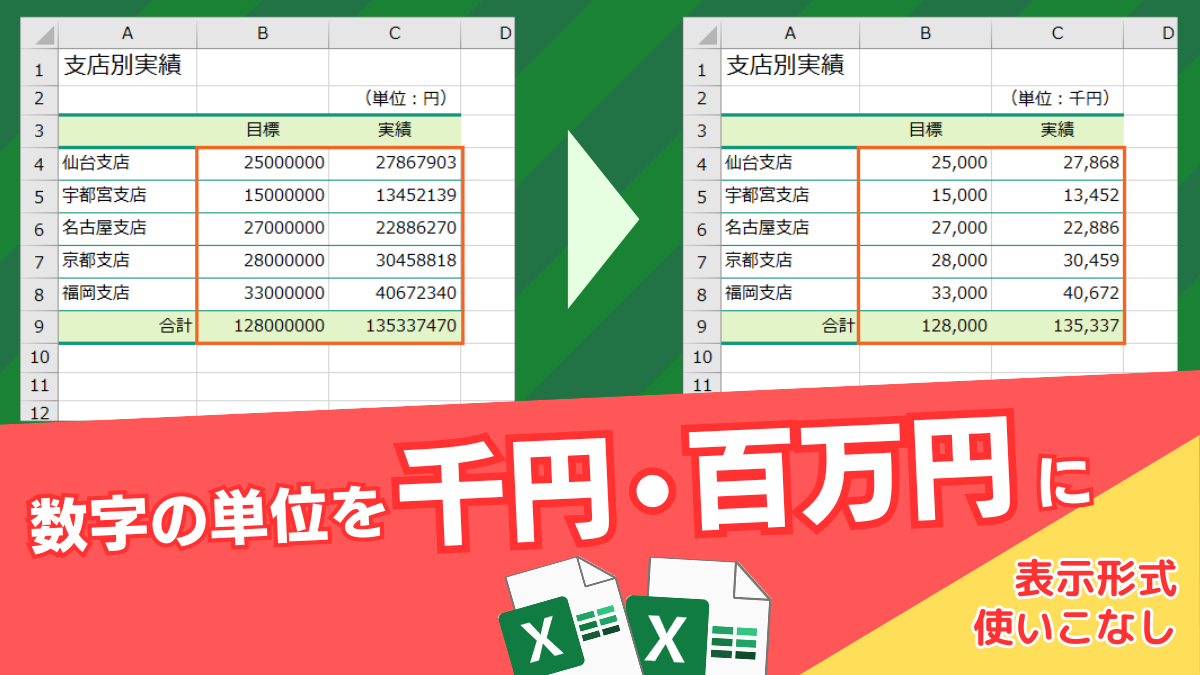
エクセルで数値を千円単位にする際、もっとも手軽で元のデータを壊さないアプローチがセルの書式設定ユーザー定義を活用した表示の変更です。数式で1,000で割るのではなく、表示形式だけを切り替えるため、セル内の生データ(1円単位の数値)を保ったまま見た目だけをスマートに短縮できます。
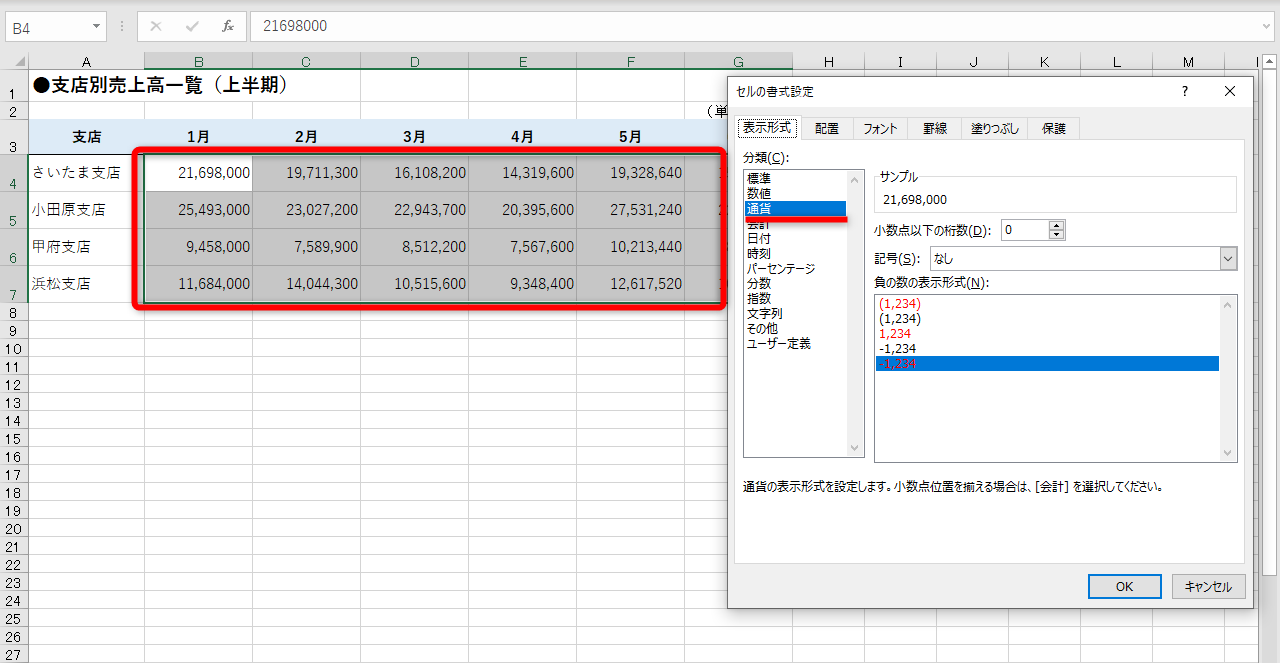
設定手順は極めてシンプルです。対象のセル範囲を選択し、ショートカットキー「Ctrl + 1」(Macは「Cmd + 1」)を押して「セルの書式設定」ダイアログボックスを呼び出します。「表示形式」タブの最下部にある「ユーザー定義」を選択し、「種類」の入力欄に専用の書式記号を指定します。
千円単位への切り替えで鍵を握るのが、エクセルユーザー定義カンマの特殊な挙動です。通常、カンマは「#,##0」のように桁区切り記号として機能しますが、表示形式の末尾にカンマを配置すると「数値を1,000で除算した桁で表示する」というエクセルの仕様が働きます。
実務でそのまま使える代表的な記述パターンは以下の通りです。
- 通常の千円単位表示:
#,##0,(末尾に半角カンマを1つ追加。1,234,567と入力すると「1,235」と表示) - 千円単位で単位記号を付与:
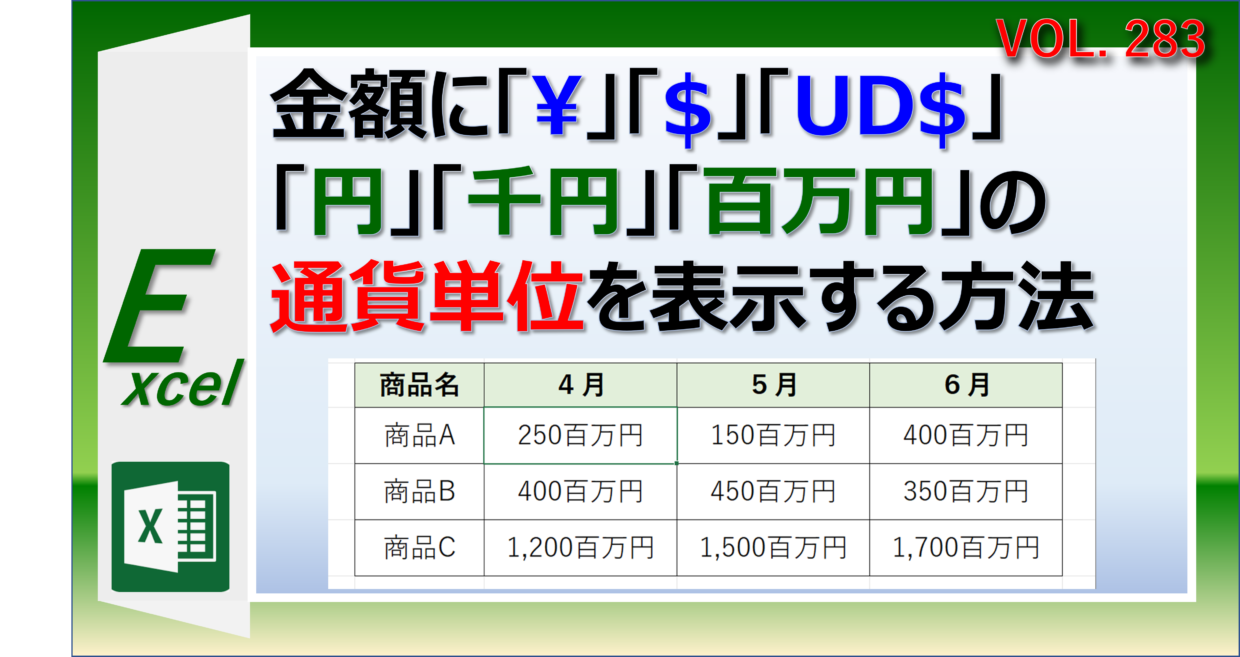
#,##0," 千円"(末尾にテキストを連結して視認性を確保) - 百万円単位表示切り替え:
#,##0,,(末尾に半角カンマを2つ連続入力。1,234,567は「1」と表示) - エクセル千円単位マイナス赤字表示:
#,##0,;[赤]-#,##0,(正の数は黒、負の数は赤色文字でマイナス記号付き表示) - 財務・会計向けの赤字・三角表示:
#,##0,;[赤]"▲"#,##0,;"-"(負数を赤色▲、ゼロをハイフンで見やすく整理)
この手法を用いれば、既存の計算式やデータベースを一切書き換えることなく、財務諸表や社内レポートに最適なエクセル単位表示変更2026年最新のビジュアルへ即座に刷新できます。
なぜ合計が合わないのか?エクセル千円単位における「端数ズレの真相」
書式設定による千円単位表示を導入した直後、ほぼすべてのユーザーが直面するのが「合計セルの数値が、行ごとの数値を手計算した結果と食い違う」という現象です。ネット上でも「エクセル千円単位合計が合わない理由」として頻繁に議論されるこの問題の真相は、エクセルが実行している「集計順序と四捨五入のタイミング」に隠されています。
エクセルのユーザー定義書式による千円単位表示は、内部的には「百の位を四捨五入した結果」を画面に描画しています。しかし、セルに保持されている実際の数値(実値)は1円単位のまま残っています。
具体例を挙げて検証してみましょう。以下の3つの数値を合計するケースを考えます。
- A社売上:1,400円(千円単位の表示形式上は「1」)
- B社売上:1,400円(千円単位の表示形式上は「1」)
- C社売上:1,400円(千円単位の表示形式上は「1」)
画面上には「1」「1」「1」と並んでいます。人間が紙面や画面を目視し、電卓を叩いて足し算を行えば、当然「1 + 1 + 1 = 3」となります。ところが、エクセルの合計セルに=SUM(A1:A3)と入力すると、表示される数値は「4」になります。
ここにエクセル端数ズレの真相があります。SUM関数は、画面に見えている四捨五入後の「1」を足しているのではありません。セル内部に存在する「1,400 + 1,400 + 1,400 = 4,200」を計算し、その算出結果である4,200に対して最後に表示形式の四捨五入を適用するため、「4」と描画されるのです。
四捨五入によって切り捨てられた端数(この例では各400円、合計1,200円)が積もり積もって1,000円を超えた瞬間、合計行で「1」のズレとして表面化します。これは計算ミスではなく、「表示上の丸め」と「実値の累積」という二重構造が生み出す不可避の現象なのです。
【実態検証】経理現場の生の声と「1円・1千円のズレ」が招く重大リスク
「たかが1千円の端数ではないか」と考えるのは危険です。管理会計や財務会計の実務現場において、この端数ズレは単なる表示上の違和感にとどまらず、資料全体の信用失墜に直結します。
大手監査法人の出身者や上場企業で開示実務を担当する財務マネージャーへのヒアリング、および各種コミュニティに寄せられる実務担当者の証言を総合すると、現場では次のような深刻な摩擦が発生しています。
「取締役会に提出した予算執行レポートで、役員から『この縦の合計、電卓で検算すると1合わないけれど、元のデータが狂っているんじゃないか?』と突っ込まれ、説明に20分も浪費した挙句、本質的な議論に入れなかった」(東証プライム上場・製造業IR担当者)
「新任の経理担当者が千円単位のズレを埋めようとして、特定の内訳セルに手入力でマイナス1を直接打ち込んでしまい、後からマスターデータとの突合が取れなくなって大混乱に陥った」(中堅IT企業・財務部長)
財務諸表エクセル千円単位表記が求められる金融機関向け提出書類や決算短信では、第三者による電卓検算が日常的に行われます。検算時に合計が合わない資料は、受け取り側に「チェック体制がずさんな企業」「数値管理が甘い組織」という心理的不信感を与えかねません。端数ズレの構造を組織全体で正しく理解し、合意された統一ルールで処理することが不可欠です。
【徹底比較】表示形式の変更vs関数処理|それぞれのメリット・デメリット
端数ズレを解消するには、単に書式を変えるだけでなく、計算そのものを加工する手法との使い分けが必要です。代表的なアプローチの比較データをまとめました。
| 処理手法 | 適用する設定・関数式 | 内部実値の保持状態 | 現場での評価・使い分けの基準 |
|---|---|---|---|
| ユーザー定義書式 | #,##0, | 1円単位の完全な元データを維持 | 【手軽さ最優先】社内報告や速報用。端数ズレは注記で説明するのが前提。 |
| ROUND関数四捨五入 | =ROUND(元のセル/1000, 0)または =ROUND(元のセル, -3)/1000 | 千円単位に実値自体を変換・固定 | 【検算完全一致】画面上の数値と縦横合計が完璧に一致。印刷用シートに最適。 |
| 切り捨て計算処理 | =ROUNDDOWN(元のセル/1000, 0)または =INT(元のセル/1000) | 千円未満を完全に切り捨てて実値化 | 【保守的見積もり】予算消化や過大計上を防ぎたいコスト管理業務に限定。 |
| 表示桁数計算オプション | 詳細設定「表示された桁数で計算する」を有効化 | 全セルの元データが表示桁数で上書き破壊 | 【危険・非推奨】取り消し不能な不可逆破壊が発生するため実務では原則禁止。 |
数値を電卓で足し合わせても狂わない帳票を作成したい場合、エクセル千円単位ROUND関数またはエクセル千円単位四捨五入設定を用いて実値そのものを千円単位に丸める手法がもっとも確実です。ただし、この処理を行うと「千円未満のデータ」は完全に失われるため、計算用のマスターシートと印刷・報告用シートを明確に分ける構成が推奨されます。
一般に知られていない盲点とネットの誤解|「表示された桁数で計算」の危険性
インターネット上の掲示板や簡易的なまとめ記事で、端数ズレの解決策として安易に推奨されているのがエクセルの詳細設定にある「表示された桁数で計算する」というオプション機能です。しかし、この機能には実務を破綻させかねない致命的な落とし穴が存在します。
このオプションをオンにすると、エクセルはブック全体に存在するすべての数値を、現在セルに設定されている表示桁数に合わせて永久的に切り詰めます。つまり、1円単位で慎重に管理していた過去の売上実績や詳細な経費データが、すべて四捨五入後の粗い数値で上書き保存されてしまうのです。
一度ブックを保存して閉じてしまえば、元の正確な数値データを取り戻すことは二度とできません。このオプションを知らずに有効化し、基幹の台帳データを丸ごと破損させてしまったトラブルは後を絶ちません。プロの実務担当者であれば、この機能には頼らず、数式制御または注記による合意形成を選択するのが鉄則です。
公認会計士協会の実務指針や上場企業の決算開示基準においても、端数処理に伴う合計不一致は構造上不可避なものとして制度的に認められています。そのため、公的な財務諸表の欄外には必ず以下のような断り書きが明記されます。
「(注)記載金額は千円未満を四捨五入して表示しているため、内訳の合計と合計欄の数値が一致しない場合があります。」
この注記一行を帳票の下部に添えるだけで、電卓検算による無用なトラブルや説明コストをスマートに解消できます。
【プロの結論】おすすめできる実務手法と避けるべきシチュエーション
エクセルの千円単位化を業務へ導入する際は、作成する資料の目的と提出先の性格に応じて以下の判断基準を厳格に適用してください。
【ユーザー定義書式(表示のみ変更)が向いているケース】
- 社内での定例ミーティング、進捗管理ダッシュボード、速報用の売上推移表
- セルを参照してさらに別の複雑な計算を行う予定がある場合
- 表の末尾に「端数四捨五入のため合計が合わない場合がある」旨の注記を明示できる環境
【関数処理(ROUND関数等で実値を変換)を適用すべきケース】
- 銀行、出資者、官公庁、監査役など、厳密な検算を行う外部ステークホルダー向け提出資料
- 印刷して紙で配付し、その場で電卓による照合が行われる可能性が高い重要な稟議書
- 「元データを保持する集計シート」と「体裁を整えた提出用シート」を明確に分離できる体制がある場合
絶対に避けるべきなのは、「内訳セルのどこか1つを手作業で改ざんして帳尻を合わせること」です。一時的な見た目の一致のために実値を捏造すれば、翌月以降の繰越計算や分析フェーズで必ずデータの不整合が爆発します。
【エクセル 千 円 単位】に関するよくある質問(FAQ)
Q1:ユーザー定義で千円単位にした後、通常の1円単位表示に戻すにはどうすればよいですか?
A1:対象のセル範囲を選択し、ショートカットキー「Ctrl + Shift + ~」(標準の書式設定)を押すか、セルの書式設定から「標準」または「数値(桁区切りあり)」を選択し直せば、一瞬で元の1円単位の表示へ戻ります。実値は一切変更されていないため安心してください。
Q2:千円単位にした上で、小数第1位まで(例:1,234.5千円)表示させることは可能ですか?
A2:可能です。セルの書式設定のユーザー定義で、種類欄に#,##0.0,と入力します。カンマの直前に「.0」を配置することで、千の位を基準としながら百の位を小数第1位として鮮明に表示できます。
Q3:エクセル千円単位切り捨て計算を行う場合、ROUNDDOWNとINTのどちらを使うべきですか?
A3:原則として=ROUNDDOWN(元のセル/1000, 0)を推奨します。INT関数は正の数では切り捨てとして機能しますが、負の数(赤字)を処理する際に「より小さい整数」へ丸められるため、マイナス方向へ数値がズレるリスクがあります。企業の数値管理では挙動が直感的なROUNDDOWN関数が安全です。
まとめ:見た目と計算の二重基準を解消し、信頼される帳票を作成するために
エクセルにおける千円単位表示の課題は、単なるソフトウェアの操作スキルにとどまらず、ビジュアルの簡潔さとデータの厳密性をいかに両立させるかというデータガバナンスの問題です。
手早く見た目を整えたい日常業務では「ユーザー定義書式(カンマ処理)」と「注記」の組み合わせが最適解であり、社外向けの重要書類では「ROUND関数による実値の制御」と「シートの二層化」が確実な防御策となります。エクセルの仕様が生み出す端数ズレのメカニズムを正しく把握し、シチュエーションに応じた適切なアプローチを選択することで、誰からも疑われない高精度なビジネス資料を構築してください。 (出典: エクセル 千 円 単位(Yahoo!ニュース))
テクノロジーやライフスタイル領域を中心に執筆活動を行っています。趣味は写真撮影と旅行です。