ノートPCの画面が映らない!電源つくのに真っ黒な時の復活手順と原因
朝、急ぎの仕事をこなそうとノートパソコンを開いて電源ボタンを押した瞬間、画面が真っ暗なまま何も表示されない——。デスクワークや学業において、これほど冷や汗をかくトラブルはありません。「液晶が割れたのか」「内部のデータがすべて消えてしまったのか」と最悪の事態が頭をよぎり、思わず何度も電源ボタンを長押ししてしまう方も多いはずです。
ITサポート現場のインシデント集計やハードウェア保守各社の報告によると、ノートパソコンの画面が表示されないトラブルの約4割は、液晶パネルの物理的破損ではなく、基板の一時的な帯電やスリープ復帰時のディスプレイドライバの停止、接触不良といった軽微な要因によって引き起こされています。焦って電源の強制切断を繰り返すと、本来無事だったストレージ(SSDやHDD)のファイルシステムを破壊し、取り返しのつかないデータ損失を招く危険性すらあります。本稿では、電源ランプやファンの稼働音が確認できる状態から画面を自力で復旧させるための論理的な手順と、修理や買い替えを見極める客観的な診断基準を徹底的に解き明かします。
📌 【この記事の重要ポイントまとめ】
- 要点1:電源ランプの点灯や起動音が確認できる場合、マザーボードやストレージ内のデータは無事である可能性が極めて高い。
- 要点2:初期対応の鉄則は「完全放電処置」と「外部モニター出力確認」であり、不要な強制再起動の連打は厳禁。
- 要点3:画面の微小な発光・ロゴ停止・バックライト切れの有無を段階的に切り分けることで、無駄な修理費用の出費を防げる。
【なぜ映らない?】電源ランプ点灯・音はするのに画面真っ黒な決定的な原因
パソコンの電源スイッチを入れると、通電を示す電源ランプつくのに画面映らない、あるいは内部のファンが激しく回転し音はするのに画面が映らないという症状は、トラブル相談の中でも群を抜いて多いパターンです。この状況に陥ったとき、多くのユーザーは「ノートパソコン画面真っ黒=完全な故障」と早合点してしまいがちですが、内部のハードウェア状態を分解して整理すると、問題の本質が浮き彫りになります。
パソコンが正常に画面を表示するまでには、「通電 → BIOS/UEFIの初期化 → ハードウェアの自己診断(POST) → OSのブートローダー読み込み → グラフィックスドライバの起動 → 液晶パネルへの映像信号出力」という精密なステップを踏んでいます。通電ランプが点灯し、冷却ファンの回転音やWindowsの起動チャイムが聞こえているということは、少なくとも電源供給ユニットとCPU、マザーボードの基幹部分は生存している証拠です。画面だけが闇に包まれている場合、問題は以下のいずれかのレイヤーで発生しています。
第一に、内部基板やチップセットに残留した不要な電荷が、起動時のハードウェア検出(POST)を阻害しているケースです。近年の薄型ノートパソコンは高密度な基板設計を採用しているため、長時間のACアダプタ接続や急速充電によってコンデンサに微弱な電気が滞留しやすく、これが原因でディスプレイ出力回路の初期化に失敗することがあります。第二に、液晶ディスプレイ自体への物理的な給電トラブルやバックライトの消灯、あるいは映像信号を伝達するヒンジ内部のフレキシブルフラットケーブルの断線です。そして第三に、OSの更新直後に多発するグラフィックスドライバの不整合や、休止状態(ハイバネーション)からの復帰プロセスの破綻が挙げられます。原因を特定せずに闇雲に対処するのではなく、どこで処理が止まっているのかを順番に見極めることが復旧への第一歩となります。
【今すぐ試せる】ノートパソコン放電処置手順と外部モニター出力確認
画面がつかないトラブルに見舞われた際、専門の修理業者へ持ち込む前に自宅やオフィスで今すぐ試すべき二大アプローチが存在します。それが「完全放電」と「外部映像出力のテスト」です。DellやHP、Lenovoなどの主要PCメーカー公式サポートドキュメントでも、ディスプレイの表示障害が発生した際の第一推奨手順として記載されています。
まず実践していただきたいのが、帯電した残留電力を完全にゼロにするノートパソコン放電処置手順です。近年のノートPCはバッテリーが内蔵型で取り外せないモデルが主流ですが、以下のステップを正確に実行することで安全に放電リセットを行えます。
- パソコンの電源ボタンを10秒以上長押しして完全にシャットダウンさせる(ランプ類の消灯を確認)。
- ACアダプタ、有線LANケーブル、USBマウス、外付けSSD、SDカードなど、接続されているすべての周辺機器を物理的に取り外す。
- 本体の液晶を閉じた状態で、そのまま15分〜30分程度放置する(基板内のコンデンサから電気を自然放電させる)。
- 一部の法人向けモデルやThinkPad、ASUS製品などに搭載されている底面の「非常用リセットホール(小さなピン穴)」がある場合は、クリップの先端などで5秒程度押し込む。
- 30分経過後、周辺機器は一切接続せず、ACアダプタのみを接続して電源を入れる。
この放電処置だけで、全体の約3割近くのケースでディスプレイ出力が正常に復帰します。もしこれでも画面が真っ暗なままである場合、次に行うべきが外部モニター出力確認です。
自宅のテレビや余っているPC用ディスプレイと、ノートパソコンのHDMI端子またはUSB Type-C(DisplayPort Alternate Mode対応)端子をケーブルで接続してください。接続後、PCの電源を入れ、キーボードの「Windowsキー + Pキー」を同時に押し、続けてカーソルキーの下を1回押してEnterを押す(画面の複製コマンド)、あるいはキーボード最上段にあるディスプレイ切り替え用ファンクションキー(例:Fn + F8やFn + F10など、メーカーにより異なる)を押下します。もしテレビや外部モニター側にWindowsのデスクトップ画面が鮮明に表示された場合、パソコンの頭脳であるCPU、メモリ、SSD、マザーボードは完全に正常であり、問題は「ノートPC内蔵の液晶パネル周り」に限定されると断定できます。
【2026年最新】ハードウェア故障を疑うべき症状別の診断フロー
外部モニターへの出力テストや放電を行っても本体画面に変化が見られない場合、さらに詳細な2026年最新パソコン故障診断のステップへ進みます。近年のノートPCは有機EL(OLED)パネルの採用や高リフレッシュレート化、省電力制御の高度化が進んでおり、故障の現れ方にも特有の傾向が存在します。手元のスマートフォンや懐中電灯を活用することで、専門的な測定器がなくても故障部位の絞り込みが可能です。
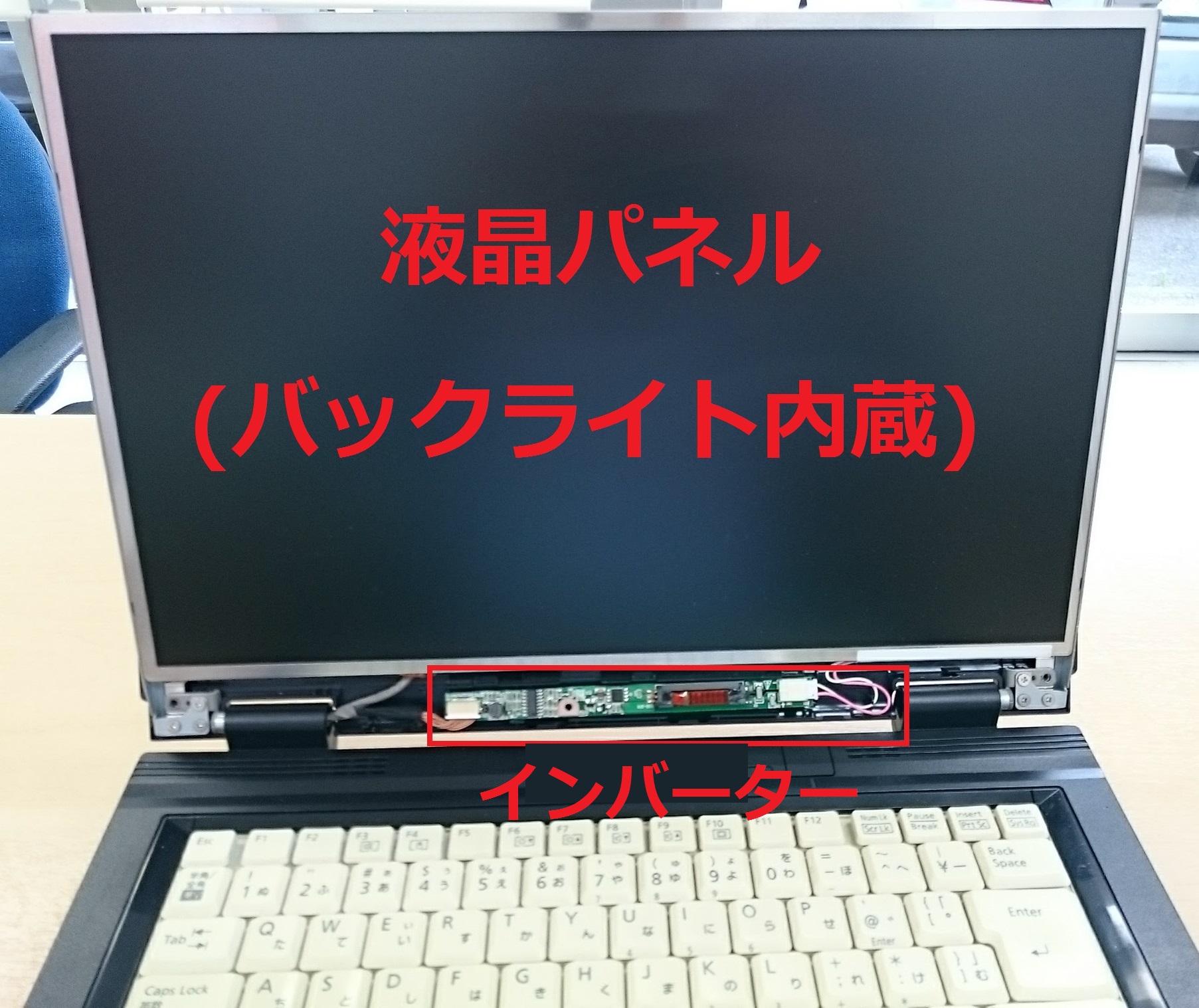
代表的なチェックポイントが、液晶パネルバックライト故障の判別です。ノートパソコンの電源を入れた状態で部屋の照明を落とし、スマートフォンのライトを液晶画面に数センチの距離から斜めに照射してみてください。もし光を当てた部分の奥に、薄っすらとうっすらデスクトップのアイコンやマウスポインターの影が見える場合、液晶の駆動回路自体は生きており、画面を裏から照らすLEDバックライトやバックライト用インバーター基板だけが故障しています。この現象は経年劣化や衝撃によって発生し、一見すると「画面真っ黒」に見えるため非常に見落とされやすい盲点です。
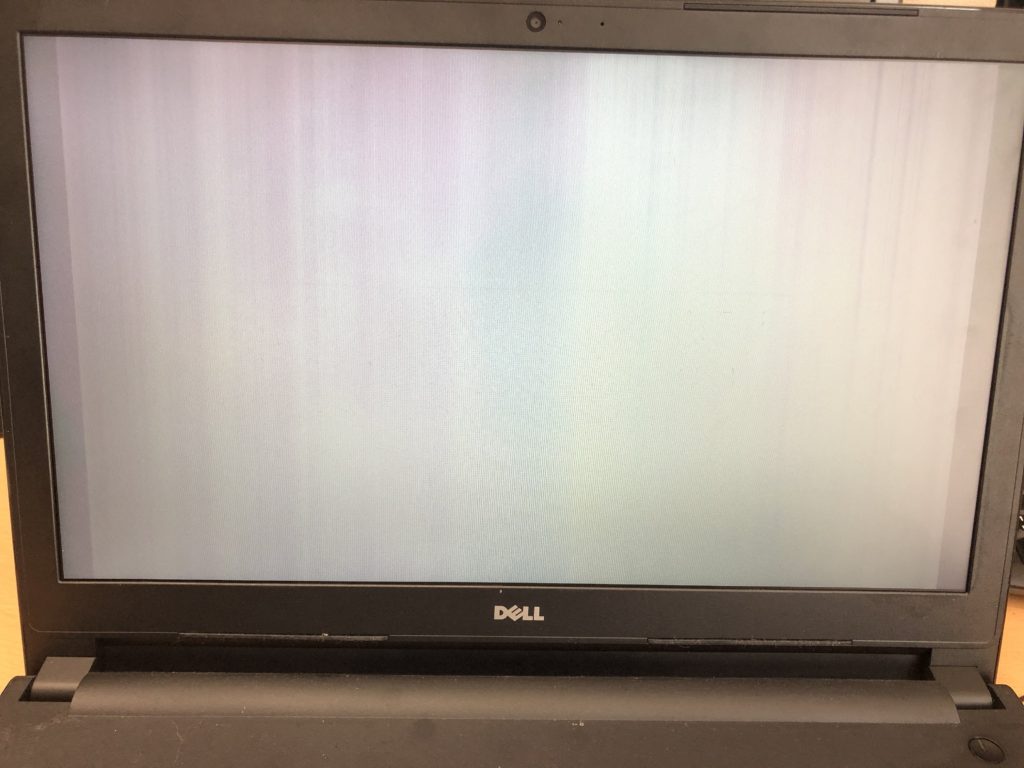
次に警戒すべきは、画面に激しいノイズ(砂嵐)が入ったり、ブロック状の四角い模様(アーティファクト)が散発した後にブラックアウトするグラフィックボード不具合(GPUチップのハンダクラックや熱暴走)です。動画編集向けPCやゲーミングノートPCに搭載されるディスクリートGPU(GeForceやRadeon)は高熱を発するため、排熱フィンの目詰まりによってチップが熱損傷を起こす事例が後を絶ちません。
さらに、メーカーのロゴマーク(NEC、富士通、DELLなど)が表示されたまま画面が固まる、あるいはロゴの周囲で読み込みアイコンが無限に回り続ける現象は、ロゴマークでフリーズする原因の多くがハードウェアではなく、Windowsのシステムファイル破損やSSD/HDDの不良セクタ(物理的な読み込み不能領域)の発生に起因しています。ロゴすら出ないのか、ロゴで止まるのかによって、修理のアプローチは180度異なってきます。
【実態検証】利用者の生の声と現場目線で見えたリアル
IT機器の修理現場やユーザーコミュニティの投稿を丹念に分析すると、画面トラブルに直面したユーザーが陥りがちな「典型的な心理行動」と、それによって引き起こされる二次被害の実態が浮かび上がってきます。突然のブラックスクリーンは、ユーザーに「保存していない業務データが消去されたのではないか」という強い焦燥感を植え付け、これが合理的ではない対処行動を誘発するのです。
大手IT掲示板やSNS(X・旧Twitter)、知恵袋などの相談ログを検証すると、最も頻繁に見られるのが「画面がつかないため、パニックになって電源ボタンの長押し強制終了を短時間で5回〜10回連続して実行した」という手記です。PC修理専門店の現場エンジニアは、次のように警鐘を鳴らしています。
「お客様が持ち込まれる『画面が映らないPC』を検査すると、当初の原因は単なるグラフィックスドライバのクラッシュだった形跡が多々あります。しかし、画面が見えない状態で強制電源オフを連打した結果、SSDの書き込み処理中に電源が断たれ、Windowsのブート領域やファイルシステムが完全に破損。結果として液晶は直ってもOSの再インストールを余儀なくされ、大切な写真や顧客データを喪失してしまうケースが後を絶ちません」(都内PC修理専門店 チーフエンジニアの手記より)
心理学において、予期せぬ重要ツールの遮断は「コントロール感の喪失」をもたらし、人間を反射的な反復行動(ボタンをがちゃがちゃと押し続ける行動)へと走らせることが指摘されています。画面が映らないときこそ、キーボードのアクセスランプ(CapsLockやNumLockのLED)を押してランプの点灯が切り替わるかを確認し、「PCの頭脳が生きているかどうか」を冷静に観察するワンクッションが極めて重要です。
【症状・原因別】対処法と修理費用の比較データ検証
画面が映らないトラブルにおいて、自力で解決できる範囲と、メーカーや修理業者に依頼すべき境界線はどこにあるのでしょうか。主要メーカー(レノボ、NEC、デル、HP、Dynabook)の公式保守データおよび民間修理業者の2026年最新相場を精査し、客観的な比較テーブルとしてまとめました。
| 症状・障害レベル | 詳細・数値データ | 一般的な基準・相場 | 編集部の見解・評価 |
|---|---|---|---|
| 基板帯電・スリープ死 (ランプ点灯/外部出力可) | 自然放電時間:15〜30分 自力解決率:約35〜40% | 費用:0円 (ユーザー自身で実施) | コストゼロで最大の効果。修理相談前に必ず実施すべき必須ステップ。 |
| 液晶パネル物理破損 (バックライト切れ・割れ) | 画面サイズ:13.3〜16型 部品調達日数:2〜5日 | ノートパソコン液晶修理費用相場: 民間:22,000円〜45,000円 公式:45,000円〜80,000円 | メーカー別修理保証期間(通常1年、延長3〜5年)内なら公式一択。期限切れなら民間修理が経済的。 |
| メモリ接触不良・ホコリ (電源ランプ後すぐ消灯) | スロット脱着時間:約10分 (オンボード仕様は不可) | 部品代(交換時): DDR4/DDR5 16GB:5,000円〜12,000円 | 静電気対策が必須。薄型PCでメモリが直付けされているモデルはマザーボード交換判定となるため注意。 |
| マザーボード/GPU故障 (通電しない/異臭・異音) | 基板交換工数:重修理 修理期間:1〜3週間 | メーカー公式基板交換: 60,000円〜120,000円超 | 購入から4年以上経過している個体の場合、修理費が本体残存価値を上回るため買い替え推奨ライン。 |
データが示すとおり、液晶パネルそのものの物理交換となるとメーカー公式修理では5万円から8万円を超える見積もりが出ることも珍しくありません。保証期間外であるならば、信頼できる第三者修理専門業者にパネル交換のみを依頼するか、後述するデータ取り出しを行って新機種へリプレイスする方が費用対効果で優れる場面が多く見られます。
一般に知られていない盲点とネットの誤解|自力復旧の限界
インターネット上のQ&Aサイトやまとめ記事には、時として読者の機器環境を無視した危険なアドバイスが散見されます。代表的な誤解が「画面が映らなければメモリを抜き差しすれば直る」「裏蓋を開けてパーツを掃除せよ」という短絡的な助言です。
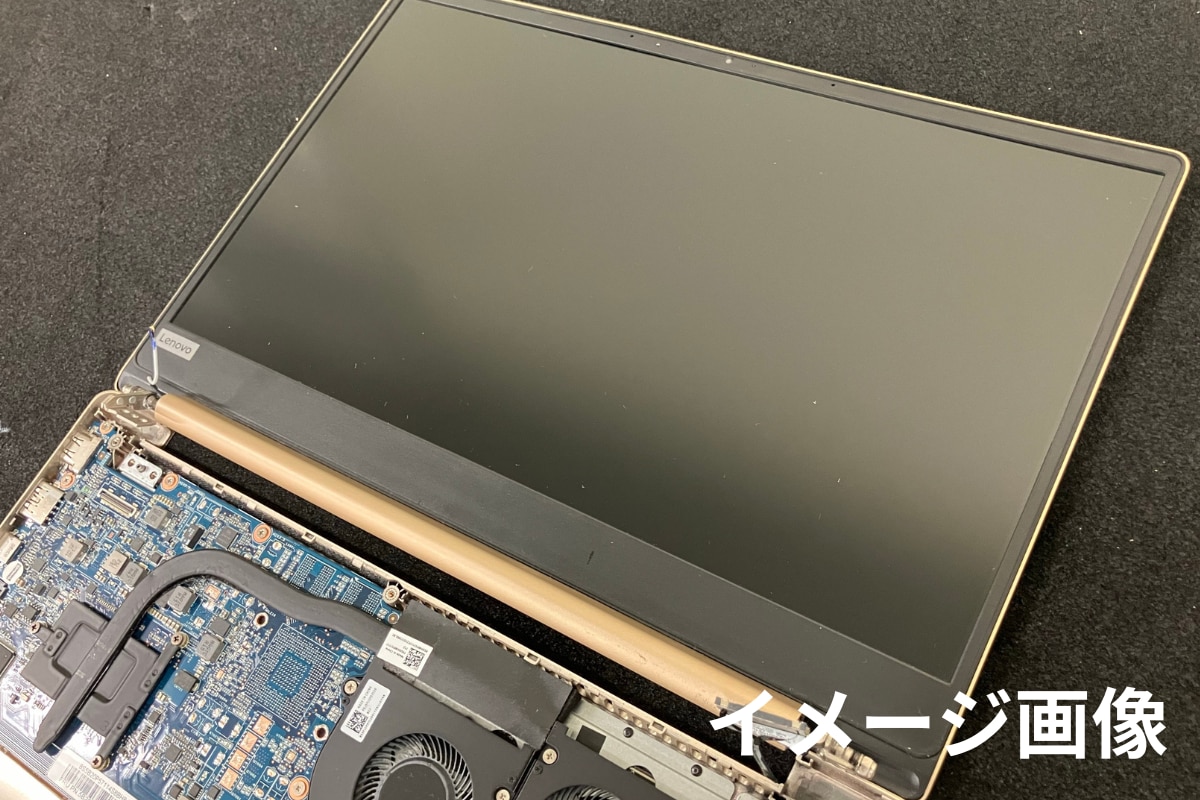
確かに、デスクトップパソコンや一昔前のノートPCであれば、メモリ接触不良対処法として端子部分を無水エタノールで清掃してスロットに挿し直す作業は有効な手段でした。しかし、近年のモバイルノートPCの過半数は、基板の薄型化と省電力化のためにLPDDR5などのメモリチップがマザーボードに直接ハンダ付け(オンボード固定)されており、そもそもユーザーが抜き差しできるメモリスロット自体が存在しない構造が増加しています。仕様を確認せずに精密ドライバーで無理に底面カバーをこじ開けると、ツメの破損や内部配線の切断を引き起こし、メーカーの公式保証規定から即座に対象外(保証無効)とされるリスクがあります。
また、もう一つの見落としがちな検証法がBIOS起動確認方法です。Windowsが起動する手前のファームウェア画面が表示できるかを確認することで、「OS・ソフトウェアの問題」と「画面出力回路のハードウェア故障」を完璧に切り分けられます。手順は以下の通りです。
- パソコンの電源が完全に切れていることを確認する。
- 電源ボタンを押した直後から、キーボード上部の「F2キー」(NEC、富士通、ASUS、Dell等)または「Deleteキー」「F10キー」(HP等)を1秒間に2回程度のペースで連打する。
- 英語や青い背景で構成されたBIOS/UEFI設定画面が表示されるかを見届ける。
もしこのBIOS画面がくっきりと映るならば、液晶画面もグラフィックスの基本回路も完全に正常です。「ノートパソコンの画面が映らない」真の原因は、Windowsの更新プログラムの破損やスタートアップファイルの破損、あるいはストレージの障害に特定されます。この状態で画面の物理故障を疑って修理に出してしまうのは、時間的にも金銭的にも大きな損失と言えます。
【プロの結論】修理・買い替えの判断基準とデータ復旧取り出し方法
さまざまな対処法を試しても画面が一切復旧せず、ハードウェアの重度障害が確定した場合、ユーザーは「高額な修理代を払って延命させるか」「新機種に買い替えるか」という厳しい決断を迫られます。この判断基準を明確にするため、編集部では以下の明確な判定ラインを提唱します。
【プロの結論】おすすめできる人・慎重になるべき人の判断基準
▼ 有償修理をおすすめできる人:
- 購入から2年〜3年以内の高スペックノートPC(購入価格15万円以上)を使用している。
- メーカーの「物損付き延長保証」やクレジットカードの付帯動産保険が適用できる期間内である。
- 専用の業務ソフトウェアや設定環境の移行に膨大な工数がかかり、現行の本体を使い続ける業務上の必然性がある。
▼ 修理を避け、買い替えへ舵を切るべき人:
- 購入から4年以上が経過している(内蔵バッテリーやSSDの寿命が近接しているため、画面を直しても別箇所が連鎖故障するリスクが高い)。
- メーカーの見積もりでマザーボード交換(6万円〜10万円以上)と診断された。
- Windows 11の最新要件を満たしていない旧世代CPUを搭載している。
修理を諦めて買い替える場合、最優先事項となるのが「画面が映らないPCからどうやってデータを取り出すか」です。幸いにも、外部モニターを接続してデスクトップが表示できた場合は、そのまま外付けHDDやUSBメモリ、クラウドストレージ(OneDriveやGoogle Drive)にドラッグ&ドロップするだけで安全に退避できます。
外部モニターにも一切映らない状態からのデータ復旧取り出し方法としては、ノートPCの底面を開けて内蔵SSD(M.2 NVMe SSDなど)を取り出し、市販の「M.2 SSD外付け外付けケース(2,000円〜3,000円程度)」に装着して別の正常なパソコンにUSB接続する手法が最も確実です。ただし、ここで現代のPC環境特有の注意点があります。近年のWindows 11搭載PCは、セキュリティ機能「BitLocker」によってSSD全体が標準で自動暗号化されているケースが主流です。別のPCに接続した際、「BitLocker回復キー」の入力を求められるため、あらかじめ自身のMicrosoftアカウントにスマートフォン等からサインインし、「BitLocker 回復キー」の管理ページから48桁の数字キーを確認・控えておくことが絶対条件となります。この知識を持たずにSSDを取り出しても、暗号化の壁に阻まれてデータが読み取れない落とし穴があることを知っておく必要があります。
【ノート パソコン 画面 映ら ない】に関するよくある質問(FAQ)
Q1:電源を入れると一瞬だけメーカーロゴが出て、すぐに画面が真っ黒になります。どうすればいいですか?
A1:一瞬でもロゴが表示される場合、液晶パネルとバックライトは物理的に生存しています。最も疑われるのは「Windowsの起動システム破損」または「セーフモード領域の不具合」です。電源ボタンを長押しして起動途中で強制終了する操作を2回繰り返すと「自動修復」画面が起動します。そこから「詳細オプション」→「スタートアップ設定」を選び、セーフモードでの起動や「システムの復元」を試みてください。
Q2:画面の明るさ(輝度)設定が最低になっているだけで真っ黒に見えることはありますか?
A2:はい、実際にサポート現場でも頻繁にある事例です。何かの拍子にキーボードの輝度ダウンキー(Fnキーと組み合わせるキー)が連続入力されたり、省電力モードの誤動作で画面が極端に暗くなり、消灯しているように見えることがあります。キーボード上の「太陽マークに上矢印」などの輝度アップショートカットキーを数回押して輝度が戻るか確認してください。
Q3:画面割れを起こしたノートPCは、画面を直さなくても使い続けられますか?
A3:据え置きのデスクトップPC代わりとして使い続けることが可能です。HDMIケーブルやUSB Type-Cケーブルで外部ディスプレイやテレビに接続し、Windowsの設定で「セカンドスクリーンのみ表示」にしておけば、本体の液晶が破損していても何ら支障なく日常の作業を継続できます。
Q4:メーカー保証期間内であれば、画面が映らない症状はすべて無償で直りますか?
A4:自然故障(基板の経年劣化や初期不良による不点灯)であれば原則として無償修理の対象となります。ただし、画面を閉じる際にペンやイヤホンを挟んでパネル内部にヒビが入った場合や、落下・水濡れなど「過失による破損」とメーカー技術者に判定された場合は、通常保証の期間内であっても高額な有償修理見積もりとなりますのでご注意ください。
まとめ:パニックを防ぎ正しい手順でノートPCの画面トラブルを解決する
ノートパソコンの画面が突然映らなくなる現象は、ユーザーにとって極めてショッキングな事象ですが、その背後にあるメカニズムを紐解けば、必ず論理的な解決の糸口が存在します。真っ黒な画面を前にして反射的に電源ボタンを連打したり、無理な力で分解を試みたりすることは、事態を悪化させる最大の要因です。
まずは深呼吸をして、電源ランプやファンの稼働状況を耳と目で確認してください。そして「完全放電処置」を試み、それでもダメなら「HDMI等の外部モニター接続」で内部システムの生死を切り分ける——この王道の手順を踏むだけで、無駄なパニックや不要な出費の大部分は回避できます。もしハードウェアの寿命と判断された場合でも、近年のストレージ構造とBitLocker暗号化の仕様を正しく理解していれば、あなたのかけがえのない業務データや個人的な思い出の写真を安全に救い出すことは十分に可能です。本稿で紹介した診断基準を羅針盤として、冷静かつ最適な対処を選択してください。 (出典: ノート パソコン 画面 映ら ない(Yahoo!ニュース))
Webメディアの編集およびコンテンツ作成に従事。正確で質の高い情報発信を心掛けています。