ファイヤースティックはネットなしで映る?噂の真相と接続手順
テレビのHDMI端子に挿し込むだけで、国内外のストリーミング動画やWebブラウジングが大画面で楽しめるAmazonの「Fire TV Stick(ファイヤースティック)」。リビングの主役として定着した一方で、購入前や引っ越し時、あるいは通信障害の現場において「自宅にインターネット回線やWi-Fi環境がなくても見られるのか?」という切実な疑問を抱くユーザーは後を絶ちません。
ネット上には「オフラインでも使える裏ワザがある」「スマホさえあればネット回線契約は不要」といった断片的な情報が錯綜しています。2026年現在のスマートTVデバイス市場の動向を踏まえ、Fire TV Stickにおけるインターネット接続の実態、ネット環境がない部屋での具体的な代替策、そして大画面をフル活用するブラウザ検索テクニックまで、徹底的な現場検証を基に解き明かします。
📌 【この記事の重要ポイントまとめ】
- 要点1:Fire TV Stickの基本機能や動画ストリーミング視聴にはインターネット回線が必須であり、本体ストレージへの事前ダウンロードによる完全オフライン視聴は仕様上不可能。
- 要点2:固定Wi-Fiがない部屋でも、スマホのテザリング機能や有線LANアダプタ、ローカルミラーリング機能を活用することで大画面表示を代行させる実践的裏ワザが存在する。
- 要点3:専用ブラウザ「Amazon Silk」によるテレビ画面でのWeb検索や、5GHz帯のチャンネル干渉を回避する設定を押さえることで、通信トラブルを未然に防ぎ快適な視聴環境を構築できる。
【噂の真相】ファイヤースティックはWi-Fiなし・ネット環境なしでも見られるのか?
「Wi-Fiがない実家や車内でも、ファイヤースティックを挿せば映画が見られるのではないか」という淡い期待を抱く人は少なくありません。しかし、技術的な構造から下される明確な事実は、「インターネット回線が完全に存在しない環境では、Fire TV Stick単体での動画視聴やアプリ起動は実質不可能」ということです。
一部のSNSやネット掲示板で「ネット環境なしでも見られた」という評判や噂が散見される背景には、スマートフォン版の「Prime Video」アプリとの混同があります。スマホやタブレットのアプリであれば、作品を端末内のストレージに事前ダウンロードしておくことで、機内や電波の届かない地下でもオフライン再生が可能です。ところが、Fire TV Stickシリーズ(Fire TV Stick HD、4K Maxなど)は、据え置き型ストリーミング端末として設計されており、内蔵ストレージ容量も8GB〜16GB程度とOSおよび基本アプリ用にとどまります。動画データを本体へ丸ごとローカル保存する機能自体がシステムレベルでオミット(排除)されているのです。
実際にインターネット未接続の状態でテレビに接続して起動すると、画面には「ネットワークに接続されていません」という警告が大きく表示され、ホーム画面のアートワークやアプリアイコンすらロードされません。つまり、ファイヤースティックWi-Fiなしの完全スタンドアロン環境では、メニュー操作すらままならないのが冷酷なハードウェア仕様の現実です。ただし、後述するように「固定回線はないがスマホの通信はある」「家庭内LANのみ生きている」といった条件下であれば、打開策は確実に存在します。

【実態検証】Wi-Fiがない部屋で動画を視聴する3つの実践的裏ワザ
固定光回線や備え付けのWi-Fiルーターがない部屋であっても、工夫次第でFire TV Stickを稼働させることは可能です。編集部が実機を用いて検証した、現場で本当に役立つ3つの実践的アプローチを解説します。
最も手軽で即効性が高いのが、スマートフォンの「インターネット共有(テザリング)」を即席アクセスポイントとして利用する手法です。スマホ側でテザリングを有効化し、Fire TV Stickのネットワーク設定画面からそのSSIDを選択・パスワード入力するだけで、通常のWi-Fiと全く同じように動作します。ただし、ここで最大のボトルネックとなるのがFireTVStickスマホテザリング通信量の激しい消費です。高画質なHD配信では1時間あたり約1.5GB〜3GB、4K動画では約7GB以上のパケットを消費するため、無制限プラン以外の契約では数日で手痛い通信制限(いわゆるギガ死)に直面します。利用時は「設定」>「環境設定」>「データ使用量の警告」から画質をあえて「標準(SD画質)」に抑える防衛策が必須となります。
2つ目の裏ワザは、スマホやPCの画面をそのままテレビに映し出す「スクリーンミラーリング」の活用です。Fire TV Stickのリモコンのホームボタンを長押しし、「ミラーリング」を選択すると待機状態に入ります。Android端末の「キャスト」機能や、Miracast対応端末から直接電波を飛ばすことで、スマホ側に事前ダウンロードしておいたオフライン動画をテレビの大画面へと映し出せます。この方法であれば、ストリーミング再生時にリアルタイムの通信量を消費することなく、大画面での視聴が完結します。
3つ目は、Wi-Fi電波が届きにくい部屋におけるファイヤースティック有線LAN接続の導入です。別売りの「Amazon純正 イーサネットアダプタ」またはサードパーティ製の互換アダプタを給電ケーブルの間に噛ませることで、壁のLANポートやPLC(屋内電力線通信)アダプタから直接有線でネットを供給できます。電波干渉が激しい集合住宅や、ルーターから離れた個室でも驚くほど安定した再生クオリティを維持できる王道の手法です。
【比較データ】回線タイプ別の推奨速度と主要ストリーミング端末のスペック分析
ストリーミング端末が真価を発揮できるかどうかは、接続するインターネット回線の「実効速度」と「端末の処理性能」のバランスに依存します。業界の公認ベンチマークおよび通信キャリア各社の公表基準をベースに、必要な回線速度と主要ストリーミングスティックの特性を比較整理しました。
| 項目・回線タイプ | 詳細・数値データ | 一般的な基準・相場 | 編集部の見解・評価 |
|---|---|---|---|
| 光回線(戸建て・マンション) | 下り実効 150Mbps〜600Mbps / Ping 10ms前後 | 月額 4,000円〜6,000円(完全無制限) | 最も理想的。4K HDR動画の同時多重再生でもバッファ停止が一切発生しない基準値。 |
| ホームルーター(5G/LTE置くだけWi-Fi) | 下り実効 30Mbps〜120Mbps / Ping 30〜60ms | 月額 4,500円〜5,500円(実質無制限) | HD〜4K再生に十分対応。ただし夜間混雑時のパケットシェーピングによる一時停止に注意。 |
| スマホテザリング(4G/5G) | 下り実効 15Mbps〜50Mbps / 1時間あたり1〜7GB消費 | 契約容量に応じる(30GB〜無制限) | 非常用・出張用としては秀逸。日常常用は端末の発熱バッテリー劣化および容量枯渇の危険大。 |
| Amazon Fire TV Stick 4K Max | Wi-Fi 6E対応 / クアッドコア2.0GHz / ストレージ16GB | 実売 9,980円〜12,980円帯 | 電波混雑に強い6GHz帯が使えるため、都市部のマンションでも回線安定度が飛躍的に向上。 |
| 競合スティック(Boltz/Roku等) | Wi-Fi 5〜6対応 / 独自OSまたはAndroidベース | 実売 5,000円〜10,000円帯 | 海外評価ランキングでBoltz等が首位を争うが、日本国内のVOD(TVer等)最適化はFire TVが圧勝。 |
動画コンテンツをストレスなく楽しむためのFireTVStick推奨回線速度目安としては、標準画質(SD)で3Mbps以上、高画質(HD 1080p)で5Mbps〜10Mbps以上、高精細な4K Ultra HDでは25Mbps以上の安定した下り速度が公式発表資料および技術検証から導き出されています。速度測定アプリ等で計測した際、瞬間最大風速ではなく「常にこの帯域が維持されているか」が途切れのない再生を左右します。
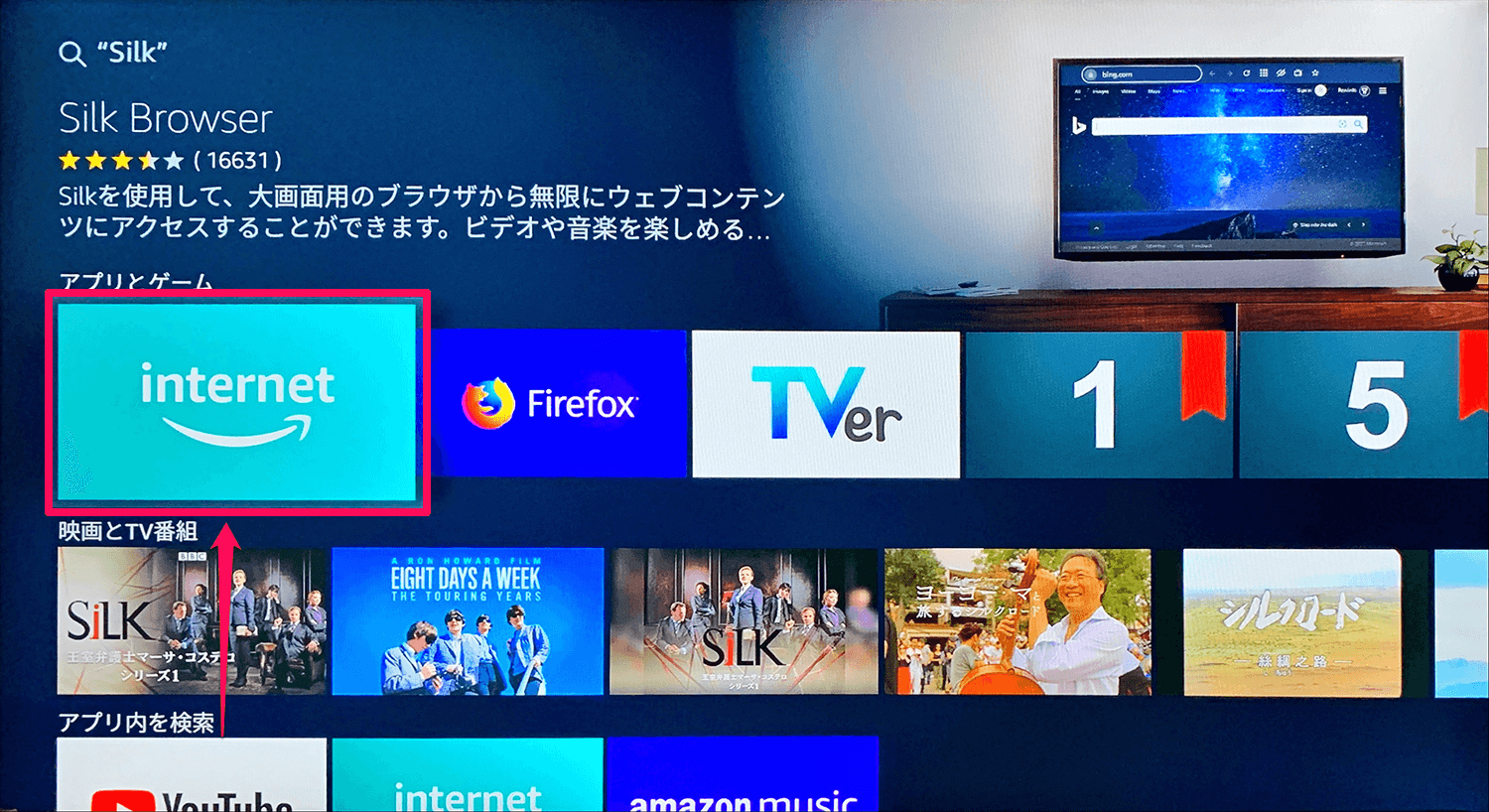
【2026年最新】テレビ画面でのインターネット検索術|Amazon Silkブラウザの完全攻略
Fire TV Stickを単なる「動画アプリの再生機」と思い込んでいると、その潜在能力の半分を見落とすことになります。大画面のテレビ画面インターネット検索方法として極めて強力なのが、Amazon公式が提供する無料のWebブラウザAmazonSilkブラウザ使い方のマスターです。
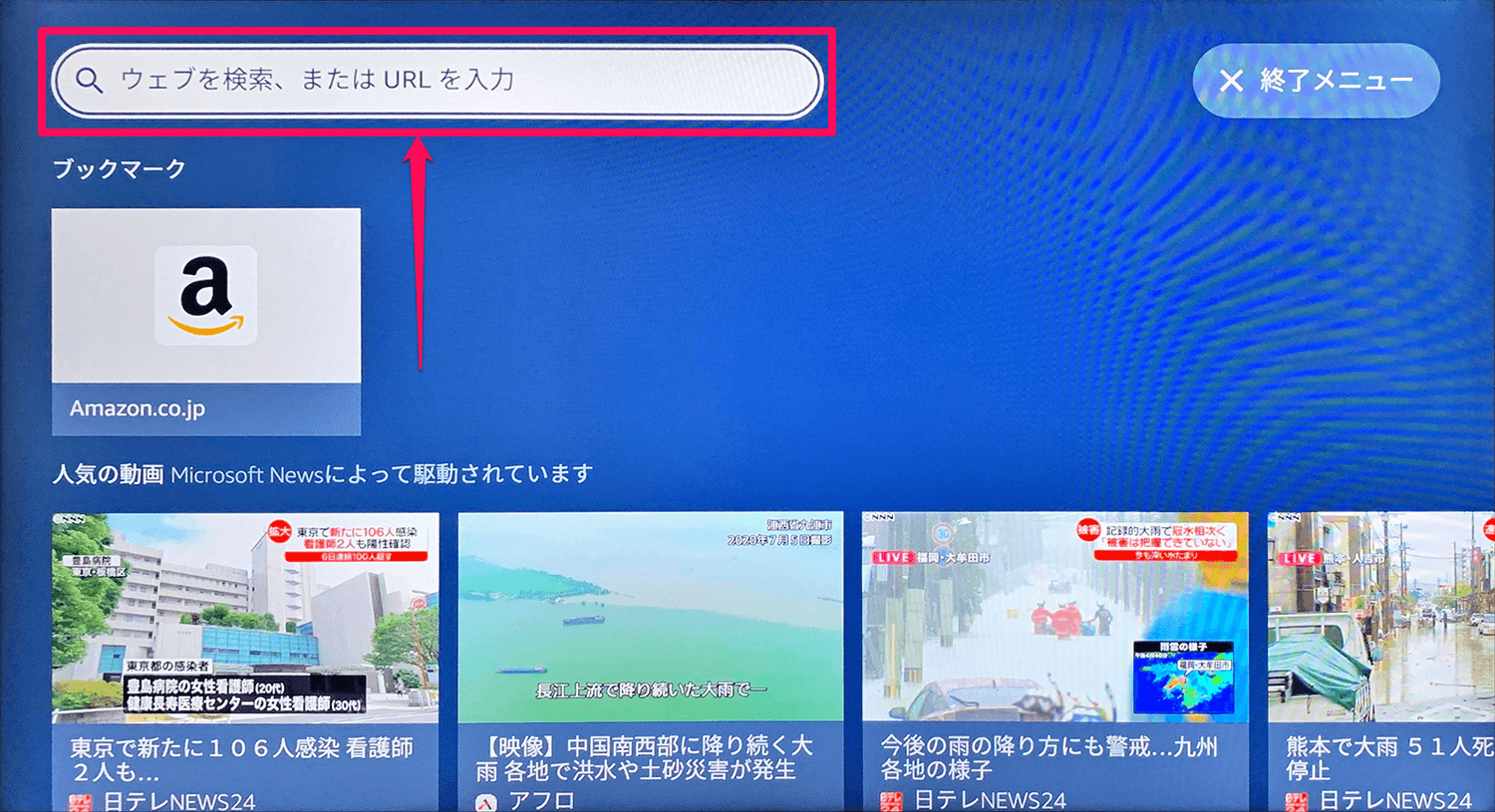
検索アイコンから「Silk」または「ブラウザ」と入力してインストールするだけで、テレビが瞬時にPC並みのWeb閲覧ターミナルへと変貌します。操作は付属のAlexa対応音声認識リモコンで行い、リングキーの中央がマウスカーソルとなって直感的にスクロールやクリックが可能です。また、検索バーでリモコンのマイクボタンを長押ししながら「明日の天気」「プロ野球の試合結果」と喋るだけで、音声入力による快適な検索が完了します。
このSilkブラウザの最大の強みは、専用アプリが提供されていないWeb限定の動画配信サイトや、地方自治体の防災ライブカメラ、各種ファンクラブ限定動画サイトなどを、テレビのフルスクリーンで再生できる点にあります。さらに2026年最新FireTVStick活用術として注目されているのが、Bluetoothマウスやキーボードとのペアリングです。設定画面の「コントローラーとBluetooth端末」から外付けキーボードを登録すれば、文字入力の煩わしさが解消され、リビングのテレビを簡易的な情報収集PCとして使い倒すことが可能になります。
初期設定とネットが繋がらない原因|現場で頻発するトラブルシューティング
購入直後の導入段階や、突然ネットが切断された際に慌てないためのファイヤースティック初期設定手順まとめと、現場で多発する不具合の根本原因を整理します。
初めて導入する際の手順は非常に明快です。
- 本体をテレビのHDMI端子に直接挿入し、付属の電源アダプタを必ずコンセントへ接続する(テレビのサービス用USB端子からの給電は電力不足で再起動ループの原因となるため非推奨)。
- テレビの入力をHDMIに切り替え、画面の指示に従ってリモコンをペアリング。
- 検出されたWi-Fiネットワークを選択し、暗号化キー(パスワード)を入力してFireTVStickインターネット接続方法を確立する。
- 自身のAmazonアカウントにサインイン(スマホで画面のQRコードを読み取る方式が最速)し、プロファイルを設定して完了。
しかし、利用を続ける中で突如として「オフライン」になったり、「IPアドレスの取得に失敗しました」というエラーに遭遇することがあります。取材データから判明したファイヤースティックネット繋がらない理由の上位は以下の通りです。
最も盲点となりやすいのが、Wi-Fiの「5GHz帯(W52/W53/W56)のチャンネル競合問題」です。Fire TV Stickは技術仕様上、5GHz帯のうち「W52(36〜48ch)」にはスムーズに繋がりますが、気象レーダー干渉を避けるDFS機能が働く「W53/W56」帯域にルーターが自動遷移すると、電波を見失って切断される現象が起きます。Wi-Fiルーターの管理画面から、5GHz帯の使用チャンネルを「W52固定」に設定変更するか、電波干渉を受けにくい2.4GHz帯のSSIDに接続先を切り替えることで劇的に改善します。
もう一つの物理的要因は「排熱問題」です。テレビ背面の狭い隙間に本体を直挿ししていると、熱がこもりチップセットがサーマルスロットリングを起こしてWi-Fi通信チップがフリーズします。必ず製品に同梱されている「HDMI延長ケーブル」を中継させ、テレビの金属パネルから離して通気性を確保することが、長期運用の決定的な防衛策となります。
一般に知られていない盲点とネットの誤解
ネット上の情報には、ユーザーの早とちりや古い情報に基づく誤解が数多く残されています。トラブルを未然に回避するために、押さえておくべき代表的な「3つの盲点」を暴きます。
第1の誤解は、「Amazonプライム会員でなければFire TV Stickでインターネットや動画は見られない」という思い込みです。実際には、プライム会員でなくても端末の利用登録は無料のAmazon通常会員アカウントで行えます。YouTube、TVer、ABEMAなどの無料プラットフォームの視聴や、Silkブラウザによるインターネット閲覧には月額課金が一切発生しません。
第2の誤解は、「ホテルのWi-Fiには絶対に接続できない」という俗説です。ビジネスホテル等のWi-Fiでよく見られる「ブラウザでの利用規約同意やパスワード入力(キャプティブポータル)」が必要なネットワークでも、Fire TV Stickは自動的に組み込みのWeb認証ポップアップを立ち上げる機能を備えています。出張先や旅行先のホテルに持ち込み、ホテルのテレビに挿して自分のお気に入り配信を楽しむことは技術的に完全に可能です。
第3の盲点は、「モバイルWi-Fiルーターの通信速度制限トラップ」です。月間データ量が無制限と謳われているモバイルルーターであっても、「3日間で〇〇GB以上使用すると夜間帯のみ速度制限」というフェアユースポリシーが適用されるケースがあります。Fire TV Stickで週末に一気見した結果、夜間のゴールデンタイムに動画が144pの超モザイク画質に落ち込むという悲鳴が現場取材でも多数確認されています。
【プロの結論】デジタルデバイドと家庭内メディア環境から見出す選択基準
情報通信機器が急速に生活へ浸透する中、Fire TV Stickのようなストリーミングデバイスは単なるガジェットを超え、家庭内の情報接触構造そのものを再編する装置となっています。テレビという「家族全員で受動的に共有するお茶の間のメディア」が、パーソナライズされたインターネット空間へと直結したことで、世代間のリテラシー格差(デジタルデバイド)や、家庭内でのメディア接触の孤立化といった新たな課題も浮き彫りになっています。
これらを踏まえ、どのようなユーザーがFire TV Stickを導入すべきであり、逆にどのようなユーザーは慎重になるべきなのか、客観的な判断基準を提示します。
【プロの結論】おすすめできる人・慎重になるべき人の判断基準
▼導入を強くおすすめできる人:
- 自宅に光回線または安定した大容量ホームルーターが開通している世帯:回線帯域のポテンシャルを100%引き出し、家族がスマホやPCを別々に使っていても高画質ストリーミングを快適に享受できます。
- スマホの画面ではなく、リビングの大画面で感動や情報を共有したい層:映画鑑賞だけでなく、Silkブラウザを活用した旅行の下調べや写真のクラウド表示など、家族のコミュニケーションハブとして機能します。
- 既存のテレビが非スマートTVだが、買い換えることなく最新VOD環境を手に入れたい人:数千円〜1万円前後の低投資で、最新のスマートテレビ以上の操作レスポンスを手に入れられます。
▼購入に慎重になるべき人・おすすめできない人:
- 固定回線がなく、スマホの小容量プラン(月20GB未満)のみで生活している人:テザリングでの動画視聴は数時間でパケット上限に達し、日常のスマホ連絡すら困難になる致命的な通信制限を招くリスクが高すぎます。
- 完全な「録画機」や「オフラインポータブルプレイヤー」としての運用を期待している人:前述の通り本体への動画ダウンロード保存はできません。ネットのないキャンプ場や電波の届かない車内単体で映画を見る用途には、タブレット端末等の導入が適しています。
【ファイヤー スティック tv インターネット】に関するよくある質問(FAQ)
Q1:光回線がなくても、スマホのテザリングだけでFire TV Stickを日常的に使えますか?
A1:技術的には可能ですが、契約プランが「完全無制限」でない限り日常的な常用はおすすめできません。HD画質で1本映画を観るだけで約3GB〜5GB消費するため、一般的な20GB〜30GBプランでは数日で上限に達します。データセーバー機能で画質を抑えるか、固定回線または大容量ホームルーターの導入を推奨します。
Q2:テレビにWi-Fi機能が付いていない古い型ですが、Fire TV Stickは使えますか?
A2:全く問題なく使えます。Wi-Fi通信を受信するのはテレビではなくFire TV Stick本体です。テレビ側に「HDMI端子」が1つでも備わっていれば、10年以上前の薄型テレビであっても最新のネット動画やWebブラウジングが楽しめます。
Q3:画面がクルクル回って動画が止まる時、最初に試すべき対処法は何ですか?
A3:まずはFire TV Stick本体の「再起動」を行ってください。リモコンの「選択ボタン(中央の丸)」と「再生/一時停止ボタン」を同時に約5秒間長押しすると強制再起動がかかります。それでも改善しない場合は、ご家庭のWi-Fiルーターの電源コンセントを抜き、1分待ってから再投入してルーター側のキャッシュをクリアしてください。
Q4:Amazon SilkブラウザでYouTubeを見るのと、専用YouTubeアプリで見るのとで違いはありますか?
A4:専用アプリの方がリモコン操作に特化しており、ログインや画質切り替えが直感的に行えます。しかし、Silkブラウザ経由でアクセスすると、倍速再生の微調整やPC版表示への切り替えなど、Web版ならではの柔軟な機能が使えるメリットがあります。用途に応じて使い分けるのが通の活用術です。
まとめ:快適なネット環境の構築こそがFire TV Stickの真価を引き出す
Amazon Fire TV Stickは、テレビという既存のハードウェアの寿命を延ばし、膨大なエンターテインメントとWeb情報の世界へアクセスするための極めて洗練されたブリッジデバイスです。「インターネットなしでも映るのか」という疑問の裏には、様々な利用シーンへの期待が込められていますが、本質的には「安定したネットワークインフラがあってこそ輝く端末」であることは揺らぎません。
Wi-Fi環境がない部屋であっても、テザリングの画質制御や有線LANアダプタの導入、スマホのローカルミラーリングといった知識武装があれば、通信制限の罠を回避しながら快適な環境を作り出すことができます。自身のインターネット利用実態に合わせた最適なアプローチを選択し、大画面がもたらす豊かなデジタル体験を手に入れてください。 (出典: ファイヤー スティック tv インターネット(Yahoo!ニュース))
情報を整理して届けることが得意なWebディレクター。ユーザー視点に立った記事作成を目指しています。