パソコン画面をテレビに映す方法2026!有線無線と映らない原因解説
ノートパソコンの小さな画面で作業を続け、目の疲れや作業効率の低下に悩むビジネスパーソンや、動画配信サービスをリビングの大画面テレビで家族と楽しみたいと考えるユーザーが急増しています。2026年現在、テレビの高画質化とPCのインターフェース進化に伴い、両者を接続する選択肢は一段と広がりました。
しかし、いざ接続しようとすると「HDMIケーブルを挿しても画面が真っ暗なまま反応しない」「テレビから音が出ずにパソコン本体から鳴ってしまう」「Wi-Fi経由で無線接続したいが設定方法がわからない」といったトラブルに直面するケースは後を絶ちません。手軽なWi-Fi無線接続と安定したHDMI有線接続には、それぞれ明確なメリットと見落としがちな制約が存在します。本稿では、最新のハードウェア規格やOS仕様に基づき、確実につなぐ手順とトラブルの根本原因を現場視点から徹底解剖します。
📌 【この記事の重要ポイントまとめ】
- 要点1:接続手段は「安定性・低遅延の有線HDMI」と「手軽さ・配線不要の無線(Wi-Fi・Miracast・AirPlay)」に大別され、動画鑑賞や業務資料提示なら無線、ゲームや精密作業なら有線が鉄則です。
- 要点2:画面が映らない主な原因は「入力切替ミス」「ケーブル規格不適合」「DisplayPort Alt Mode非対応ハブ」、音が出ない問題は「OS側の音声出力先デバイスの未設定」に集約されます。
- 要点3:2026年最新の接続環境では、USB Type-C経由の映像出力とテレビ内蔵キャスト機能の最適化により、正しい解像度・リフレッシュレート設定さえ把握すれば誰でも数分で大画面化が完了します。
【2026年最新】パソコンの画面をテレビに映す有線HDMIと無線の決定的な違い
映像と音声をテレビへ出力するアプローチは、物理ケーブルを用いる「有線接続」と、Wi-Fiネットワーク等を利用する「無線接続」の2つに大別されます。利用目的や所有機器のスペックによって最適な解は完全に分かれます。
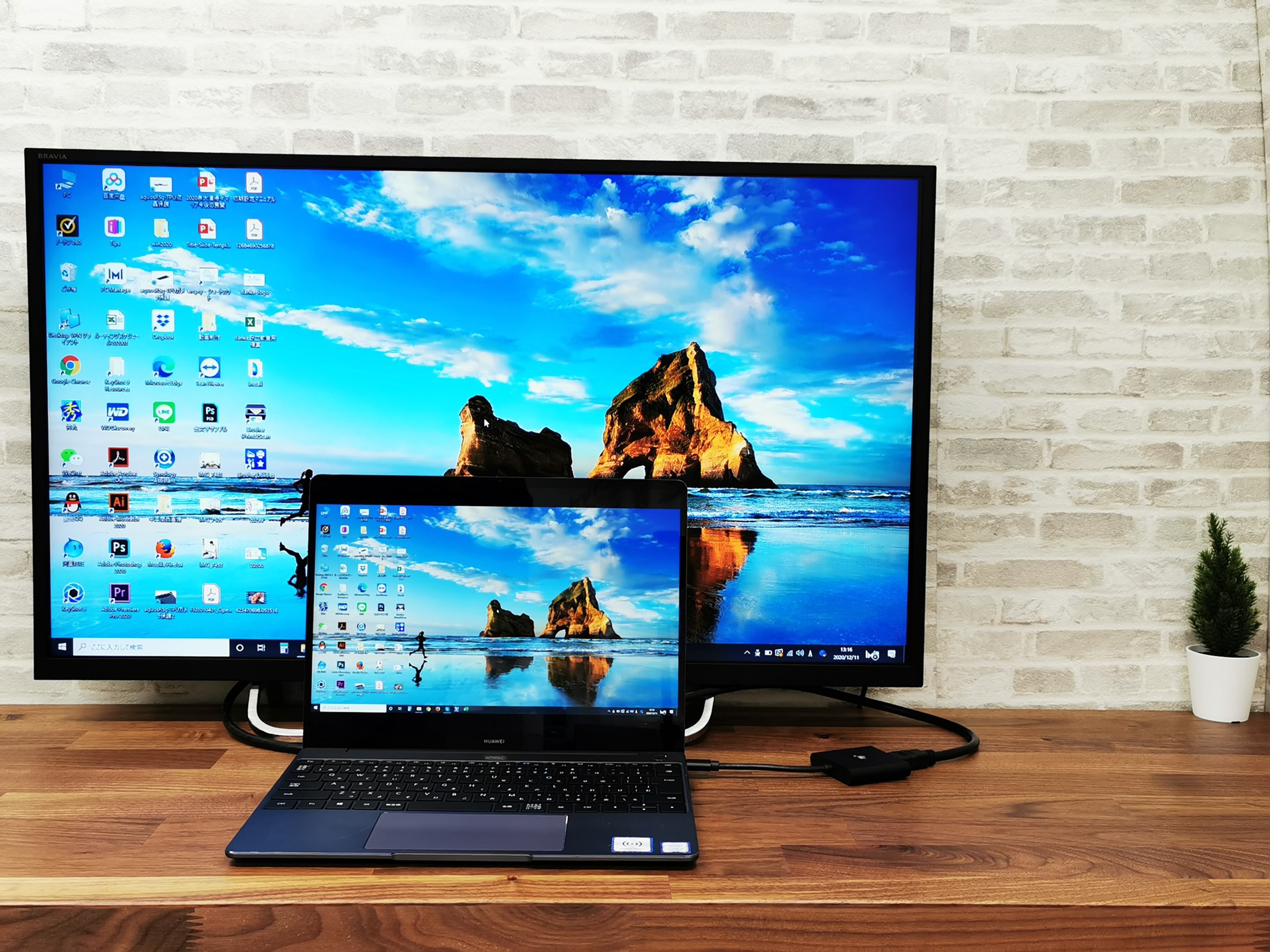
パソコンの画面をテレビに映す有線HDMIは、ケーブル1本を直接差し込むだけで完了する高い信頼性を誇ります。最大の利点は、映像の遅延がほぼゼロ(数ミリ秒以下)であり、通信環境の混雑に左右されない点です。特に4K解像度(3840×2160)かつ60Hz・120Hzでの滑らかな映像描画を求める場合や、アクションゲームのプレイ、音ズレが許されないオンライン会議においては有線が今なお必須の選択肢となります。
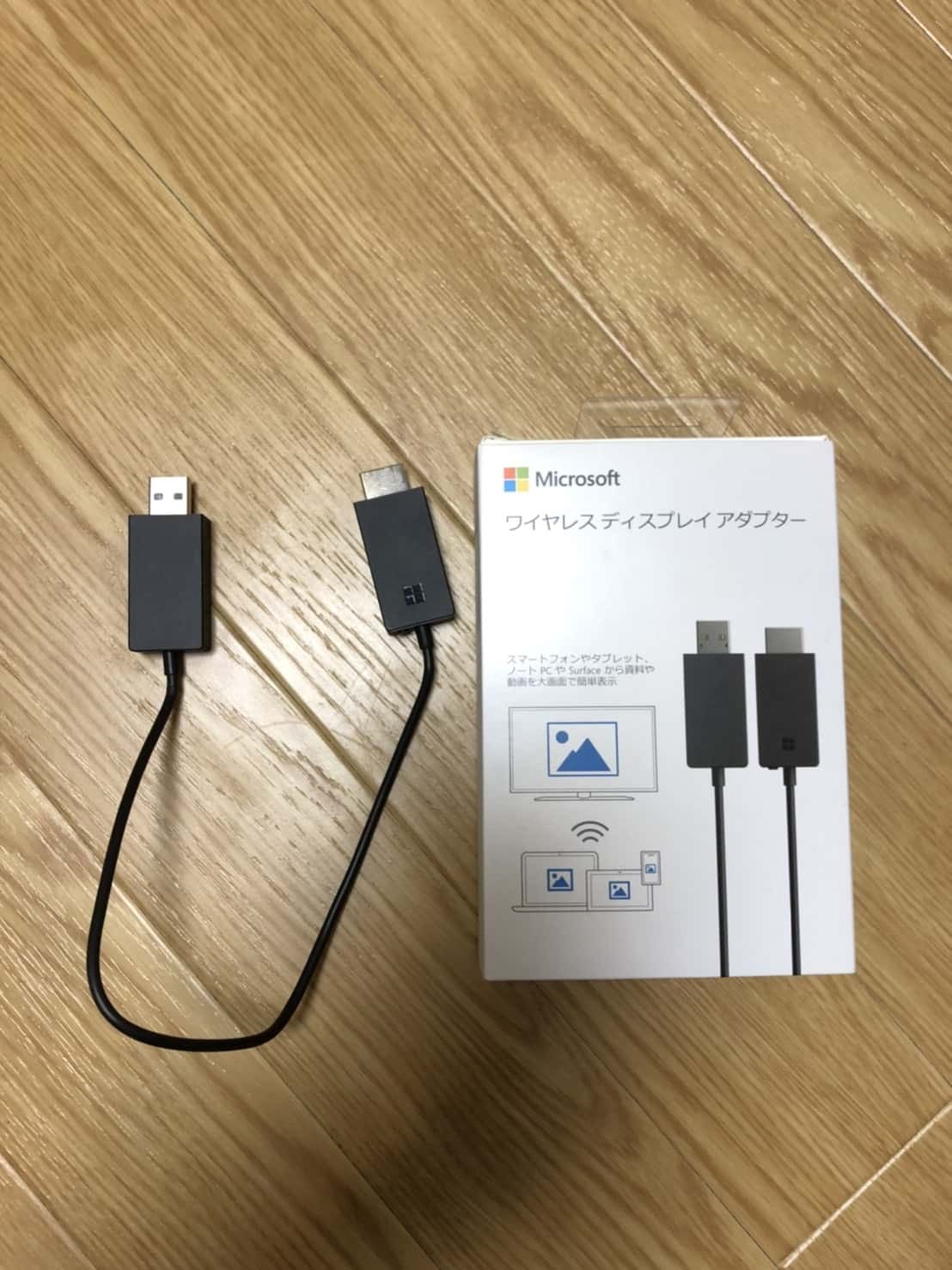
一方、パソコンの画面をテレビに映す無線接続は、リビングや会議室のレイアウトを乱すケーブル配線から完全に解放されます。PCを持ち運んで部屋のどこからでも手軽に画面を共有できる快適さは無二の魅力です。ただし、家庭内のWi-Fi電波状況やルーター性能によって、50〜200ミリ秒程度のわずかな映像遅延やフレームレートの低下が生じる特性をあらかじめ理解しておく必要があります。
| 項目 | 詳細・数値データ | 一般的な基準・相場 | 編集部の見解・評価 |
|---|---|---|---|
| HDMI有線接続 | 遅延1〜5ms以下 / 最大4K・8K解像度対応(HDMI 2.0/2.1規格準拠) | ケーブル実売価格:約1,000円〜2,500円 | 絶対的な安定性と高画質。失敗したくないプレゼンやゲーミングに最適 |
| Windows無線(Miracast) | 遅延50〜150ms前後 / 最大フルHD〜4K(Wi-Fi 6/6E/7環境推奨) | 追加費用0円(対応テレビまたは送受信アダプタ約5,000円) | Web閲覧や文書作成、写真スライドショーなら極めて実用的 |
| Mac無線(AirPlay) | 遅延70〜180ms前後 / 最大4K対応(Apple TVまたはAirPlay 2対応テレビ) | 追加費用0円〜Apple TV導入時約2万円 | Appleエコシステム内での連携は最高峰。動画ストリーミングと親和性高 |
| Chromecastキャスト | 遅延100〜250ms前後 / Google Chromeブラウザ単位またはデスクトップ全体 | ストリーミング端末実売価格:約5,000円〜8,000円(内蔵TVは無料) | OSを問わずブラウザ動画をテレビに飛ばす用途で極めて導入障壁が低い |
【OS別】テレビにPC画面を映す設定手順|Windows11とMacの最新ガイド
接続方式を決めたら、各OSの作法に則って設定を進めます。設定の手順自体はシンプルですが、画面モードの切り替えを把握しておくことが作業効率化の鍵となります。
Windows 11での接続手順(有線・無線)
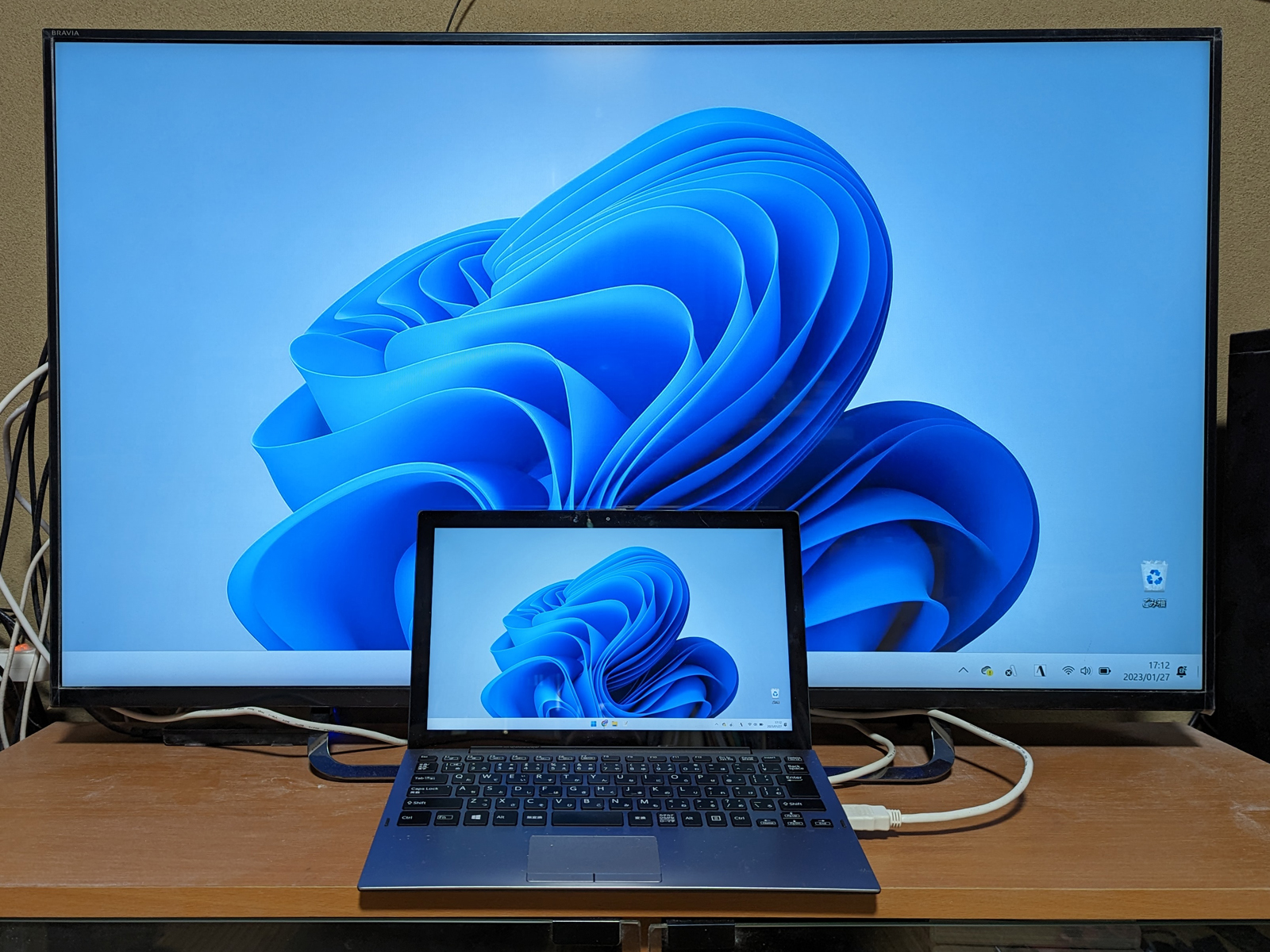
有線の場合は、PC本体のHDMI端子(またはType-C変換アダプタ)とテレビのHDMI入力端子をケーブルで接続し、テレビのリモコンで該当する入力番号(HDMI1など)に切り替えます。画面が即座に表示されない場合は、キーボードの「Windowsキー + P」を同時に押下します。画面右側に表示される表示モードから用途に合わせた設定を選びます。
表示モードには、PCとテレビに同じ映像を表示する「複製」、テレビを2台目の独立した作業領域として活用する「拡張」、テレビ側のみに映像を出す「セカンドスクリーンのみ」があります。テレワークやマルチタスク作業には作業領域が広がる「拡張」の利用が適しています。
Windows11テレビ無線接続を行う場合は、まずテレビ側がMiracast(スクリーンミラーリング)待機状態にあること、または同じWi-Fiルーターに接続されていることを確認します。PC側で「Windowsキー + K」を押すと、周囲のワイヤレスディスプレイ候補が一覧表示されるため、対象のテレビ名をクリックするだけでペアリングが実行されます。
Macでの接続手順(AirPlayミラーリング・有線)
MacBookシリーズを有線接続する場合、大半のモデルではUSB Type-C(Thunderbolt)端子からHDMIへの変換を介して接続します。ケーブル接続後、システム設定の「ディスプレイ」項目を開き、配置や主ディスプレイの設定を行います。
Mac画面テレビミラーリング方法としては、AirPlayの活用が最も手軽です。テレビがAirPlay 2に対応している場合、Macと同じWi-Fiネットワークに接続していれば、画面右上のメニューバーにある「コントロールセンター」から「画面ミラーリング」を選択するだけでテレビ名が表示されます。テレビ画面に表示されるワンタイムパスコードをMacに入力すれば、即座に無線ミラーリングが確立されます。
PCテレビ出力解像度設定詳細まとめ
テレビ接続時に「文字がぼやけて読みにくい」「画面の周囲が切れて黒い枠ができる」といった現象が起きた際は、解像度とオーバースキャンの調整が必要です。Windowsでは「設定 > システム > ディスプレイ」に進み、ディスプレイの解像度をテレビのネイティブ解像度(4Kテレビなら3840×2160、フルHDテレビなら1920×1080)に一致させます。さらに「拡大縮小とレイアウト」を150%〜200%程度に引き上げることで、離れたリビングのソファからでも明瞭にフォントを視認できるようになります。
画面が映らない決定的な理由とパソコンテレビ接続音が出ない対処法
ITサポートの現場に寄せられる相談の中で、最も多いのが「画面がブラックアウトしたまま信号なしと出る」「映像は出たが音がテレビから鳴らない」という2大トラブルです。トラブルの背後には、ユーザーが見落としがちな技術的要因が潜んでいます。
パソコン画面テレビ映らない理由とチェックリスト
テレビに「信号がありません」と表示される場合、以下の4つの原因を順に疑う必要があります。
第一に、テレビ側の入力切り替えの選択ミスです。テレビ背面の「HDMI 1」「HDMI 2」のポート番号と、リモコンで選んでいる入力系統が一致しているかを目視で再確認してください。第二に、HDMIケーブル変換アダプタおすすめ製品を選定する際に見落とされがちな「DisplayPort Alternate Mode(DP Altモード)」非対応問題です。ノートPCのUSB Type-Cポートがデータ転送専用であり、映像出力信号の伝送に対応していない場合、いくら変換アダプタを噛ませても画面は一切映りません。PCのスペックシートに「映像出力対応」または「Thunderbolt 3/4/5対応」の記載があるか確認が不可欠です。
第三に、Miracast接続できない原因として多いのが、Wi-Fiネットワークの分離機能(プライバシーセパレーター)や周波数帯の不一致です。ルーター側で2.4GHz帯と5GHz帯の端末同士の通信が遮断されている場合、機器の検出に失敗します。ルーター設定を見直すか、グラフィックドライバを最新にアップデートすることで劇的に改善するケースが報告されています。
パソコンテレビ接続音が出ない対処法のステップ
映像は映ったものの音声がパソコンの内蔵スピーカーから出続ける現象は、OSの既定出力先が自動で切り替わっていないことが主因です。
Windows 11の場合、タスクバー右下の音量アイコンをクリックし、音量バーの右側にある出力先切り替えアイコン(>マーク)を押します。一覧から接続中のテレビの型番、あるいは「Realtek Digital Output」「Intel Display Audio」といったHDMIオーディオデバイスを選択します。もし候補一覧にテレビが出ない場合は、デバイスマネージャーの「サウンド、ビデオ、およびゲームコントローラー」を開き、HDMIオーディオドライバの再有効化または更新を試行してください。
【実態検証】利用者の生の声と現場目線で見えたリアル
Webメディア編集部が主要なSNSやITサポート掲示板、ユーザーコミュニティの投稿を調査したところ、接続トラブルに直面したユーザーの生々しい実態が浮き彫りになりました。
大手ネット掲示板や知恵袋の投稿では、「急な在宅ワークで会社のノートPCを自宅の大型有機ELテレビに繋ごうとしたが、激安のHDMIハブを使ったところ画面が頻繁にブラックアウトして仕事にならなかった」「動画配信サービスの映画をテレビに無線キャストしたら、音声と口の動きが微妙にズレて没入感が削がれた」という悲鳴が散見されます。一方で、「リビングの65インチテレビをセカンドディスプレイに設定したことで、スプレッドシートの膨大な列を俯瞰できるようになり作業効率が跳ね上がった」という成功体験も多数寄せられています。
パソコンテレビ接続2026年最新方法を検証する中で見えてきたのは、周辺機器の品質への投資を惜しまないことの重要性です。数百円で購入できるノーブランド品の変換アダプタは、内部チップの発熱によって30分程度で熱暴走を起こし、信号が途切れる事例が多発しています。AnkerやUGREEN、エレコムなど、発熱耐性と4K60Hz伝送を保証する信頼性の高いメーカー製品を選択することが、現場トラブルを未然に防ぐ最短ルートです。
また、Chromecastパソコン画面キャストを利用するユーザーからは、「Google Chromeブラウザの右クリックメニューから『キャスト』を選ぶだけで、タブ単体の動画をテレビに転送できる手軽さは最高だが、PC全体の画面をミラーリングするとマウスカーソルの追従が重たくなる」という指摘がなされています。閲覧中心のエンタメ消費と、即応性が求められる実務作業とでは、接続手段の明確な使い分けが求められていることが現場の声から実証されています。
一般に知られていない盲点とネットの誤解
インターネット上の簡易まとめ記事では「今は無線接続の時代だからケーブルは不要」「どのUSB-Cポートでもアダプタさえあればテレビに映る」といった乱暴な記述が散見されますが、これは明確な誤解です。
大きな盲点となっているのが「著作権保護技術(HDCP)」の存在です。NetflixやU-NEXT、Amazon Prime Videoなどの有料配信コンテンツをPCからテレビに出力する場合、ケーブルやアダプタが「HDCP 1.4 / 2.2 / 2.3」規格に完全準拠していなければなりません。規格非対応の安価な分配器や古い変換ケーブルを介していると、ブラウザ画面自体は映っていても、再生ボタンを押した瞬間に映像部分だけが真っ黒にマスキングされ音声しか流れない現象が発生します。
さらに、最新のWi-Fi 6EやWi-Fi 7ルーターを導入していても、ワイヤレス伝送における「圧縮・伸長(エンコード・デコード)」に伴う遅延はハードウェア構造上完全にゼロにはできません。マウスを動かしてからテレビ画面上のカーソルが追従するまでの微妙な引っ掛かり感は、クリエイティブワークや高速タイピングにおいて想像以上の認知的ストレスをもたらします。「無線は万能ではない」という客観的事実を押さえておくことが重要です。
【専門家視点】作業環境の人間工学と家族空間のデジタル設計
PC画面をテレビに投影する行為は、単なる機器接続にとどまらず、住居空間と作業環境の再設計という側面を持っています。人間工学(エルゴノミクス)および生活空間の視点から、テレビ利用におけるメリットと潜在的リスクを考察します。
テレビは本来、2メートル以上離れた位置から鑑賞することを前提に設計されています。そのため、PC作業用モニターと比較して画素密度(PPI)が粗く、至近距離で文字を凝視し続けると眼精疲労や首・肩の凝りを引き起こすリスクが高まります。テレビを作業ディスプレイとして活用する際は、視線が水平線よりやや下向きになるよう座面高を調整し、画面から十分な視聴距離を確保するレイアウトが推奨されます。
さらに、テレワークが定着した現代社会において、リビングの共有テレビに業務画面を表示することは「生活領域と労働領域の心理的バウンダリー(境界線)」を曖昧にする危険を孕んでいます。家族がくつろぐ団らんの場に突如として無機質な業務データが侵入することで生じる家庭内の心理的摩擦にも配慮が必要です。用途に応じた画面のオン・オフの切り替えが、健全なデジタルライフの維持に直結します。
【プロの結論】おすすめできる人・慎重になるべき人の判断基準
テレビへの画面出力というソリューションが真にフィットする人と、専用モニターの導入を検討すべき人の境界線は明確です。
【おすすめできる人】
- 休日に家族や友人と一緒に、旅行の写真やYouTube、サブスクの映像コンテンツを大画面で楽しみたい人
- 普段はノートPC単体で作業しているが、たまの確定申告や長大な資料作成時のみ一時的に広い作業スペースを確保したい人
- リビングで少人数の打ち合わせや勉強会を開き、手元のプレゼン資料を全員に見せたい人
【慎重になるべき・別解を検討すべき人】
- FPSや格闘ゲームなど、コンマ数秒の入力反応速度とハイリフレッシュレートをシビアに求めるゲーマー(ゲーミング専用モニターが必須)
- 色補正や高精度なフォトレタッチを行うデザイナー(民生用テレビ特有の自動映像補正やバックライト制御により、正確な色校正が困難なため)
- リビングに家族が常に滞在しており、長時間の作業でテレビを占有してしまう環境にある人
【パソコンの画面をテレビに映す】に関するよくある質問(FAQ)
Q1:HDMIケーブルを繋いだのにテレビ画面が真っ黒で「信号がありません」と出ます。最優先で何をすべきですか?
A1:まずテレビ側の入力切替が正しい端子番号になっているか確認してください。次に、Windowsなら「Windowsキー + P」を押して表示モードを「複製」または「拡張」に切り替えます。それでも改善しない場合は、ケーブルの抜き差し、PCの再起動、別のHDMIポートへの差し替えを順に行ってください。
Q2:テレビに映したパソコンの文字が小さすぎて読めない、またはぼやける原因は何ですか?
A2:テレビのネイティブ解像度とPC側の出力解像度が一致していないか、テキストのスケーリング設定が低すぎることが原因です。Windowsの「ディスプレイ設定」から解像度をテレビ本来の推奨値(4Kなら3840×2160)に設定した上で、「拡大縮小」を150%〜200%に調整してください。また、テレビ側の画質設定で「輪郭強調」や「ノイズリダクション」をオフにすると文字の滲みが解消されます。
Q3:HDMIケーブルとWi-Fi無線接続、日常使いには結局どちらがおすすめですか?
A3:利用用途によって決まります。動画配信サービスの視聴や家族での写真共有、Webサイトの流し見など手軽さを最優先するなら「無線接続」が便利です。一方、テレワークでマウスカーソルを頻繁に動かす作業、Zoom会議、ゲーム、接続トラブルを極限まで避けたい場合は「HDMI有線接続」が圧倒的に安定しておりおすすめです。
まとめ:今後の動向と失敗しないための判断基準
パソコンの画面をテレビに映し出す技術は、かつての煩雑な配線やシビアな解像度設定の時代を経て、極めて直感的なものへと洗練されました。現在では、最新のUSB Type-C規格やMiracast、AirPlayといったワイヤレス技術の成熟により、機器同士の相性問題も大幅に減少しています。
しかし、どれほど技術が進歩しても「物理ケーブルの確実性」と「ワイヤレスの取り回しの良さ」という根本的なトレードオフは変わりません。重要なのは、自分が大画面で何をしたいのかという目的意識です。低遅延と画質安定性を求めるなら信頼できる規格準拠のHDMIケーブルと変換アダプタを揃え、手軽な情報共有を求めるならOS標準の無線キャスト機能を活用する。この明確な切り分けこそが、機器のパフォーマンスを最大限に引き出し、快適なデジタル環境を構築するための黄金律です。 (出典: パソコン の 画面 を テレビ に 映す(Yahoo!ニュース))
情報を整理して届けることが得意なWebディレクター。ユーザー視点に立った記事作成を目指しています。